Sicherung einer ComfyUI-Modellbibliothek: Arbeitsabläufe bewahren und Speicherplatz freigeben
Eine brauchbare ComfyUI-Sicherung beginnt mit den Pfaden, die Ihre laufende Installation tatsächlich lädt. Erfassen Sie die nativen Ordner und jeden zusätzlichen Modellpfad, gruppieren Sie den Checkpoint und die Begleitmodelle, die ein bekannter Arbeitsablauf benötigt, archivieren Sie diese Familie und stellen Sie sie anschließend an einem separaten Testort wieder her. Erst ein erfolgreicher Arbeitsablauf berechtigt dazu, eine redundante Kopie zu entfernen.
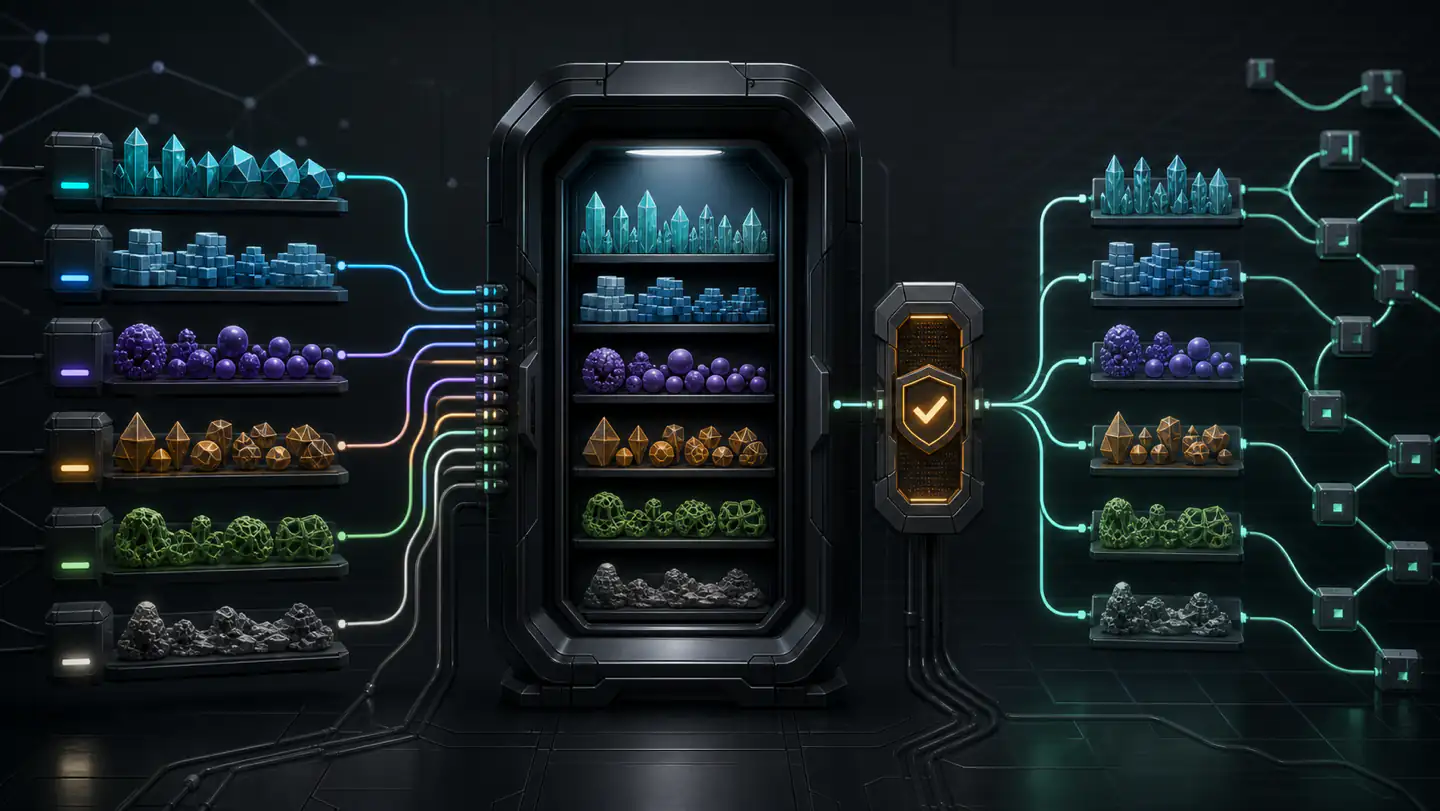
Von den aktiven Modellpfaden von ComfyUI ausgehen
Der native Modellordner von ComfyUI ist nach Typ organisiert: Checkpoints, Diffusionsmodelle, LoRAs, VAEs, Text-Encoder, ControlNets und weitere. extra_model_paths.yaml oder die Desktop-Datei extra_models_config.yaml können diese Typen auf andere Bibliotheken verweisen lassen. Benutzerdefinierte Knoten können zusätzliche Speicherorte registrieren.
Das bedeutet: Wenn Sie nur ComfyUI/models kopieren, kann eine überzeugend wirkende, aber unvollständige Sicherung entstehen. Öffnen Sie den aktiven Modellordner, prüfen Sie die Konfiguration der zusätzlichen Pfade und notieren Sie alle Speicherorte benutzerdefinierter Knoten, die von wichtigen Arbeitsabläufen verwendet werden.
ComfyUI/models/              # native Ordner nach Typ
/Volumes/AI-Library/models/  # ein möglicher zusätzlicher Pfad
custom_nodes/...             # nur wenn ein Knotenpaket hier eigene Ressourcen verwaltet
Zuerst eine Arbeitsablauffamilie sichern, nicht die gesamte Festplatte
Wählen Sie einen wichtigen Arbeitsablauf aus. Lesen Sie dessen Loader-Knoten und ermitteln Sie den exakten Checkpoint oder das Diffusionsmodell, VAE, den Text-Encoder, LoRAs, ControlNets und andere referenzierte Modellressourcen. Speichern Sie die Workflow-JSON oder das Bild mit den Workflow-Metadaten, verwechseln Sie diesen Graphen jedoch nicht mit den Gewichten selbst.
Eine Familiengrenze hält den ersten Wiederherstellungstest überschaubar. Schlägt der wiederhergestellte Arbeitsablauf fehl, können Sie erkennen, welche Abhängigkeit übersehen wurde. Eine wahllose Kopie über mehrere Terabyte erschwert die Diagnose von Auslassungen und verzögert den Zeitpunkt, an dem Sie wissen, ob überhaupt etwas wiederherstellbar ist.
Duplikate finden, ohne Identität aus den Namen abzuleiten
Derselbe Checkpoint kann unter verschiedenen Namen in nativen und zusätzlichen Ordnern vorhanden sein. Zwei identische Dateinamen können außerdem unterschiedliche Bytes enthalten. Bilden Sie Hashes der infrage kommenden Dateien, bevor Sie sie als Duplikate bezeichnen, und erfassen Sie, welche aktiven Pfade und Arbeitsabläufe auf die einzelnen Kopien verweisen.
Gemeinsam genutzte zusätzliche Pfade können redundante Arbeitskopien in mehreren ComfyUI-Installationen vermeiden, schaffen aber einen gemeinsamen Ausfallbereich. Das Löschen aus dieser Bibliothek wirkt sich auf jede Installation aus, die darauf verweist. Ein gemeinsam genutzter Pfad sorgt für Ordnung, ist aber keine Sicherung.
Archiv erstellen und prüfen
- Stoppen Sie aktive Downloads, Trainingsvorgänge und Schreibzugriffe auf die ausgewählte Familie.
- Quellpfade, Größen und Prüfsummen erfassen.
- Archivieren Sie die vollständige zusammengehörige Familie, ohne Tensorpräzision oder Format zu verändern.
- Führen Sie die Archivprüfung aus, bevor Sie die Arbeitsdateien verändern.
- Stellen Sie die Dateien in einem neuen Verzeichnis wieder her, das genügend Platz für einen echten Test bietet.
- Vergleichen Sie die wiederhergestellten Bytes mit den Quellen.
Tensor Archive ist für diesen lokalen Schritt der exakten Aufbewahrung konzipiert: Wählen Sie zusammengehörige lokale Tensoren aus, archivieren und prüfen Sie sie und stellen Sie anschließend die Bytes als Nachweis wieder her. Es bearbeitet weder die YAML-Datei von ComfyUI noch löscht es Quelldateien automatisch oder entscheidet, dass zwei visuell ähnliche Ausgaben von austauschbaren Modellen stammen.
ComfyUI die wiederhergestellte Familie laden lassen
Fügen Sie das Testverzeichnis als zusätzlichen Modellpfad hinzu oder legen Sie die wiederhergestellten Dateien in einer isolierten ComfyUI-Testinstallation ab. Starten Sie ComfyUI neu, damit der geänderte Pfadstatus eindeutig ist. Öffnen Sie den gespeicherten Arbeitsablauf und prüfen Sie jeden Modelllader, bevor Sie ihn in die Warteschlange stellen.
Führen Sie einen kleinen deterministischen oder anderweitig wiedererkennbaren, für den Arbeitsablauf geeigneten Test aus. Ziel ist nicht der Nachweis, dass generative Ausgaben in jeder Hardware- und Softwareumgebung bitidentisch sind; nachgewiesen werden soll, dass die Modelldateien Byte für Byte wiederhergestellt wurden und der vorgesehene Arbeitsablauf sie laden kann.
Testen Sie nicht versehentlich mit dem Original. Entfernen oder deaktivieren Sie den ursprünglichen zusätzlichen Pfad vorübergehend in der isolierten Testkonfiguration, damit ComfyUI nicht unbemerkt auf die Arbeitskopie zurückgreifen kann.
Speicherplatz in der sichersten Reihenfolge freigeben
- Entfernen Sie byteidentische redundante Arbeitskopien, deren Verweise Sie umgeleitet haben.
- Prüfen Sie veraltete experimentelle LoRAs und Checkpoints erst, nachdem ihre Herkunft erfasst wurde.
- Quellartefakte aufbewahren, wenn sie aus einer abgeleiteten quantisierten oder zusammengeführten Kopie nicht rekonstruiert werden können.
- Lassen Sie aktive Pfade unverändert, bis die wiederhergestellte Familie einen Neustart und das Laden eines echten Arbeitsablaufs überstanden hat.
Folgen Sie bei adapterlastigen Installationen dem gezielten Leitfaden zum Freigeben von Speicherplatz in einer LoRA-Bibliothek. Verwenden Sie für eine umfassendere Auswahl die Prüfliste zur Aufbewahrung der Modellbibliothek.
Was diese Sicherung allein nicht bewahrt
Modellgewichte sind nur ein Teil einer reproduzierbaren ComfyUI-Umgebung. Bewahren Sie ComfyUI- und Versionen benutzerdefinierter Knoten, Arbeitsablaufdateien, gegebenenfalls den Python- oder Paketstatus, Prompts, Seeds und Lizenzen mit den für diese Artefakte geeigneten Werkzeugen auf. Tensor Archive konzentriert sich auf die Aufbewahrung von Tensoren; Versionsverwaltung und Umgebungsmanifeste bleiben weiterhin erforderlich.
Quellen
- ComfyUI-Dokumentation: Modelle — native Ordnertypen, Desktop-Speicherorte, zusätzliche Pfade und Fehlerbehebung.
- ComfyUI extra model paths example — aktuelle Konfigurationsschlüssel für externe Bibliotheken.
- ComfyUI folder_paths.py — aktuelle Standardregistrierungen und Pfadbehandlung zur Laufzeit.