Prüfliste zur Aufbewahrung einer lokalen Modellbibliothek vor der Freigabe von Speicherplatz
Der kostspieligste Teil einer Modellbibliothek ist nicht immer die größte Datei. Oft ist es das Modell, das Sie nicht wieder identifizieren können, der Adapter, dessen Basismodell Sie vergessen haben, oder die Laufzeitkopie, die Sie löschen, während sie noch verwendet wird. Aufbewahrung beginnt mit Klarheit, nicht mit einem Bereinigungsbefehl.
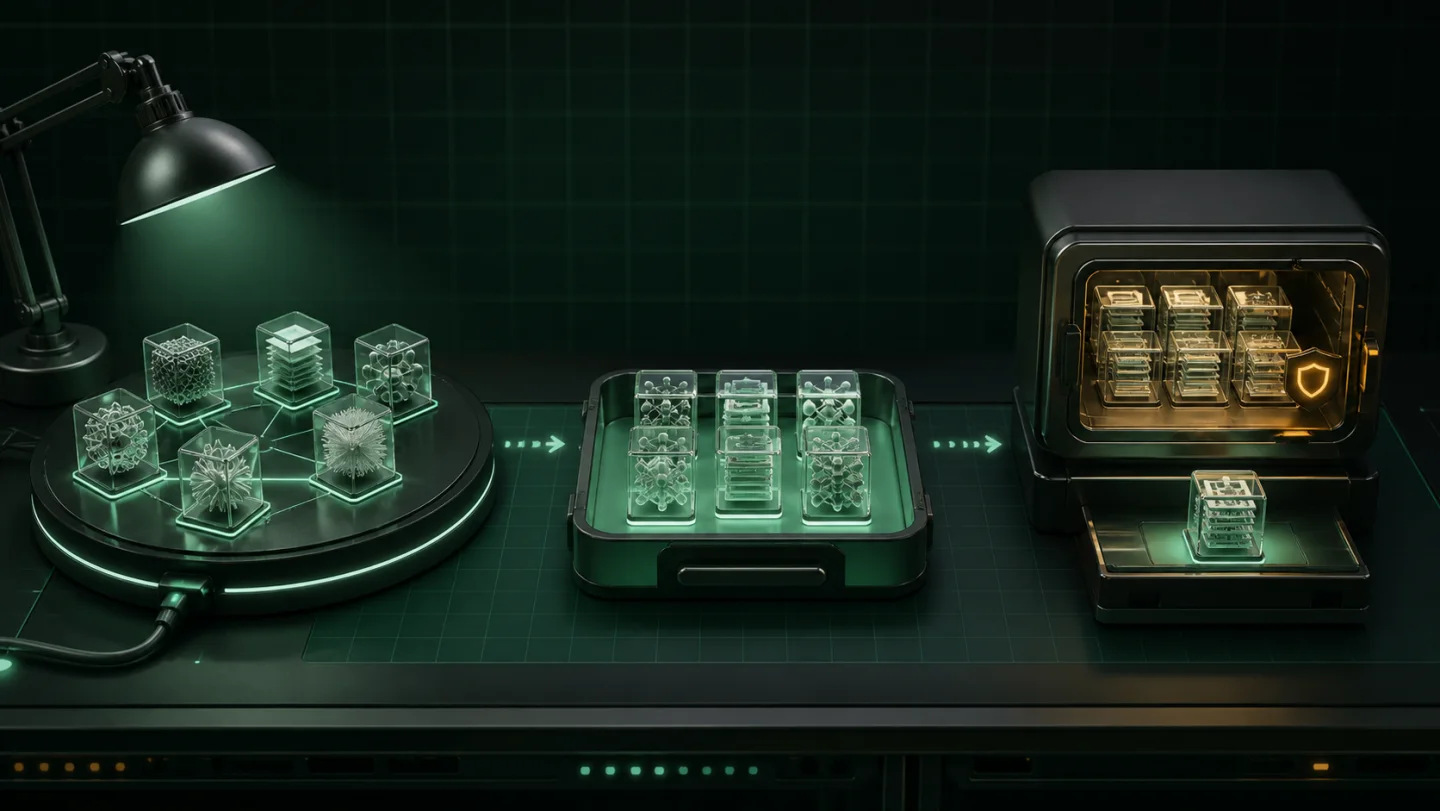
Bevor Sie einen Ordner verändern
Trennen Sie zunächst drei Kategorien: aktiver Laufzeitspeicher, temporäre oder reproduzierbare Downloads und abgeschlossene Modellartefakte, die Sie bewusst aufbewahren möchten. Ein Ordner kann von einer Kategorie in eine andere wechseln. Wenn jedoch alle drei lediglich als „später zu löschendes Zeug“ behandelt werden, geht wertvoller Modellverlauf verloren.
- Benennen Sie die Beziehung.
Notieren Sie für jedes aufbewahrte Artefakt das Projekt, das vorgesehene Basismodell, die Laufzeitumgebung oder den Grund, aus dem Sie es wieder benötigen werden. - Prüfen Sie, ob der Ordner aktiv verwendet wird.
Archivieren, verschieben oder entfernen Sie keinen Ordner, den eine laufende Anwendung, ein Trainingsauftrag oder ein Modellserver derzeit erwartet. - Rechte und Herkunft bewahren.
Bewahren Sie nur Dateien auf, zu deren Speicherung Sie berechtigt sind, und erhalten Sie die Angaben zu Ersteller, Quelle und Version, die Sie zum Verständnis benötigen. - Bewahren Sie bei wichtigen Daten eine unabhängige Sicherung auf.
Ein lokales Archiv unterstützt Wiederherstellung und Verwaltung des Arbeitslaufwerks; ein einzelner Rechner ist kein vollständiges Ausfallsicherheitskonzept.
Laufzeitspeicher nicht mit einer Bibliothek verwechseln
Hugging Face, Ollama, LM Studio und ComfyUI bieten jeweils Möglichkeiten, Modelle zwischenzuspeichern, herunterzuladen, zu importieren oder zu finden. Diese Speicher sind für die jeweiligen Laufzeitumgebungen ausgelegt. Bevor Sie Platz freigeben, müssen Sie wissen, wo die aktiven Daten liegen und wie die Anwendung deren Verwaltung erwartet.
Der Leitfaden zum Hugging Face-Cache, der Ollama-Speicherleitfaden, der Leitfaden zu LM Studio und der Leitfaden zu ComfyUI-Modellordnern und zusätzlichen Modellpfaden helfen, diese Grenzen zu erkennen. Sie sollten jeder Speicherentscheidung vorausgehen.
Archivfamilie auswählen
Tensor Archive funktioniert am besten mit einer echten Familie: einem Basismodell samt Adaptern, abgeschlossenen Versionen eines Projekts oder Bereitstellungen, die dasselbe Basismodell wiederholen. Es ist keine allgemeine Schaltfläche zum „Archivieren meines gesamten Laufwerks“ und entscheidet nicht, welche Quellordner gelöscht werden sollten.
Beginnen Sie mit den Modellen, die Sie am häufigsten verwenden. So erhalten Sie einen Wiederherstellungstest, den Sie tatsächlich beurteilen können, statt eines riesigen Archivs, das sich nicht nachvollziehen lässt.
Wiederherstellung zur Abschlussbedingung machen
- Analysieren Sie die lokale Familie und prüfen Sie das Ergebnis, bevor Sie das Archiv erstellen.
- Archivieren Sie die Familie als verwaltete lokale Kopie.
- Führen Sie „Prüfen“ aus, um die Wiederherstellbarkeit der gespeicherten Bytes nachzuweisen.
- Stellen Sie die Dateien an einem separaten Ort wieder her und testen Sie sie im maßgeblichen Arbeitsablauf.
- Entfernen Sie erst danach eine redundante Quellkopie manuell, sofern Sie dies weiterhin möchten.
Eine Prüfung ist keine Modellbewertung. Sie weist nach, dass die archivierten Dateien exakt wiederhergestellt werden können. Sie belegt nicht, dass das wiederhergestellte Modell die von Ihnen erwartete Qualität, Sicherheit, Prompt-Reaktion oder das erwartete Trainingsergebnis aufweist. Führen Sie den für Ihren Anwendungsfall maßgeblichen Test aus.
Dann den Ablauf wiederholen — nicht das Risiko
Sobald die erste Familie nachgewiesen ist, wiederholen Sie den Vorgang bewusst: mit einem Basismodell samt Adaptern, einem abgeschlossenen Experiment oder einer Gruppe von Bereitstellungen, die dasselbe Modell wiederholen. Führen Sie ein einfaches Verzeichnis darüber, was Sie archiviert haben und warum. Kleine, verständliche Familien lassen sich leichter wiederherstellen und führen später weit seltener zu Überraschungen.
Die erste praktische Schrittfolge finden Sie im Schnellstart von Tensor Archive. Wenn unmittelbar eine LoRA-Bibliothek betroffen ist, beginnen Sie mit dem Speicherplatzleitfaden. Für laufzeitspezifische Aufgaben verwenden Sie den Ablauf zur Sicherung von ComfyUI-Modellen oder leeren Sie den Hugging Face-Cache sicher — jedoch erst, nachdem die Aufbewahrungsentscheidungen ausdrücklich feststehen.
Laufzeitreferenzen
- Lokaler Cache von Hugging Face Hub — Cache-Aufbau und Konfiguration.
- Ollama-FAQ — Modellspeicherorte und Überschreibungen der Plattform.
- Modellinventar von LM Studio — der unterstützte Befehl zum Auflisten lokaler Modelle.
- ComfyUI-Modellpfade — native Modellordner und zusätzliche Suchpfade.