ディスク容量を解放する前のローカルモデルライブラリ保持チェックリスト
モデルライブラリで最も高くつくものが、最大のファイルとは限りません。再び特定できないモデル、対応するベースを忘れたアダプター、まだ使用中なのに消してしまった実行用コピーであることも少なくありません。保持は整理コマンドではなく、状況を明確にすることから始まります。
フォルダーに手を加える前に
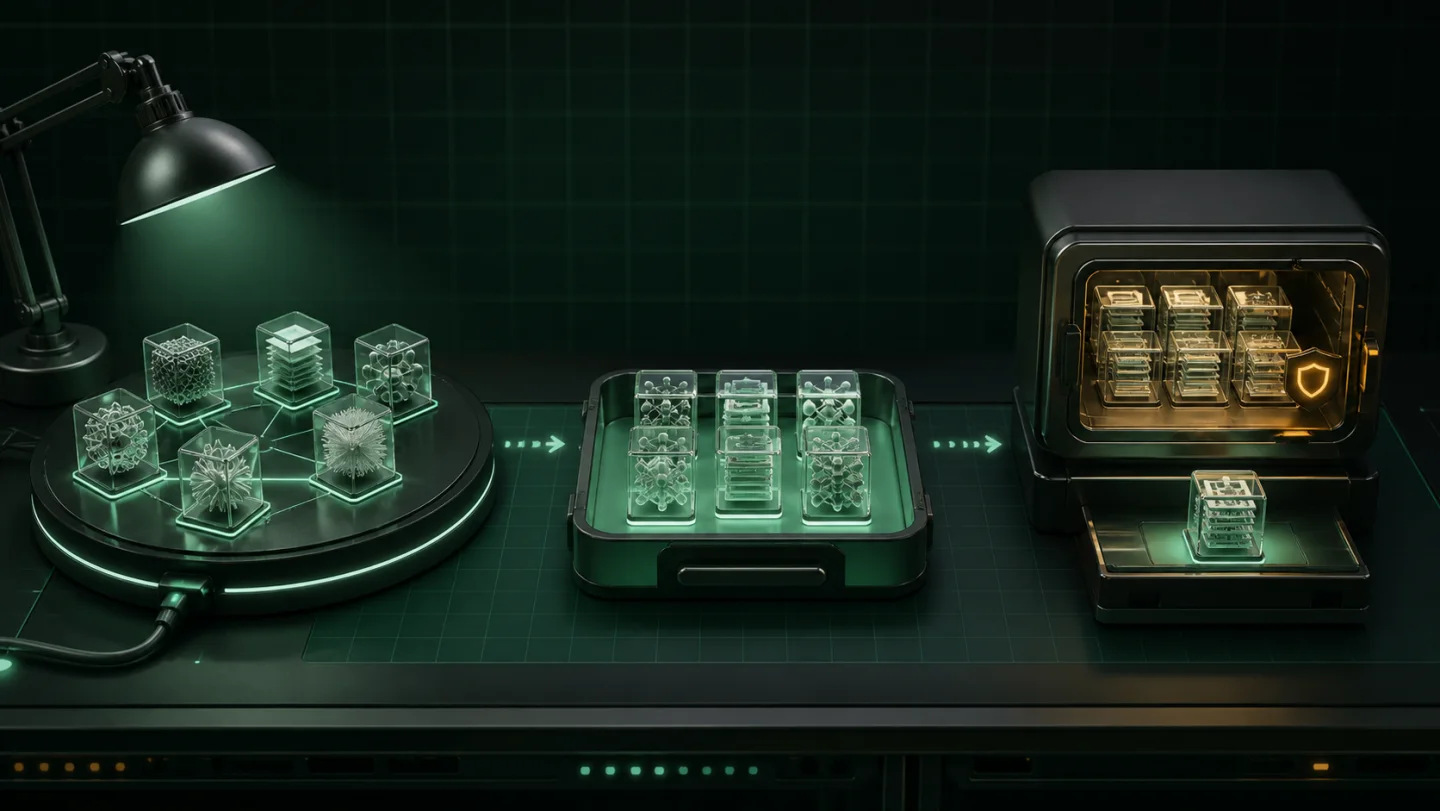
まず、使用中の実行環境ストレージ、一時的または再取得可能なダウンロード、意図的に保持したい完成済みモデル成果物の三つに分類します。フォルダーが別の分類へ移ることはありますが、すべてを「後で消すもの」と扱うと、有用なモデル履歴が失われます。
- 関係に名前を付けてください。
保持するすべての成果物について、プロジェクト、想定ベース、実行環境、または再び必要になる理由を記録します。 - 使用中か確認してください。
稼働中のアプリ、学習ジョブ、モデルサーバーが現在必要としているフォルダーを、アーカイブ、移動、削除しないでください。 - 権利と出所を保持してください。
保存する権利があるファイルだけを保持し、内容を理解するために必要な作成者、配布元、バージョン情報を残します。 - 重要な場合は独立したバックアップを残してください。
ローカルアーカイブは復旧と作業ディスクの管理に役立ちますが、一台のマシンだけでは完全な耐障害計画になりません。
実行環境のストアとライブラリを混同しない
Hugging Face、Ollama、LM Studio、ComfyUI には、それぞれモデルをキャッシュ、ダウンロード、インポート、検出する仕組みがあります。それらのストアは各実行環境向けに設計されています。容量を解放する前に、使用中のデータの場所と、アプリが想定する管理方法を確認してください。
Hugging Face キャッシュガイド、Ollama ストレージガイド、LM Studio ガイド、ComfyUI models フォルダーと追加モデルパスは、それぞれの境界を特定するのに役立ちます。ストレージを判断する前に確認してください。
アーカイブするファミリーを選ぶ
Tensor Archive が最も効果を発揮するのは、ファミリーが実在するときです。アダプターと組み合わせるベース、一つのプロジェクトの完成版、同じベースを繰り返すデプロイなどです。「ドライブ全体をアーカイブ」する汎用ボタンではなく、削除すべきソースフォルダーを判断するものでもありません。
最もよく使うモデルから始めます。そうすれば、理解できない巨大アーカイブではなく、実際に評価できる復旧テストになります。
復旧を完了条件にする
- ローカルファミリーを分析し、アーカイブ作成前に結果を確認します。
- ファミリーを管理されたローカルコピーとしてアーカイブします。
- Verify を実行し、保存されたバイト列を復元できることを確認します。
- 別の場所へ復元し、重要なワークフローでテストします。
- その後も必要なら、冗長なソースコピーを手動で削除します。
検証はモデル評価ではありません。 アーカイブ済みファイルを正確に復元できることを証明します。復元モデルの品質、安全性、プロンプト動作、学習結果が期待どおりであることは証明しません。用途にとって重要なテストを実行してください。
次に、リスクではなくワークフローを繰り返す
最初のファミリーを実証できたら、同じ手順を意図的に繰り返します。ベースとアダプター、完了した実験、同じモデルを繰り返すデプロイ群などです。何を、なぜアーカイブしたかを簡潔に一覧化してください。小さく理解しやすいファミリーは復元しやすく、後で予想外の問題を起こす可能性も大幅に下がります。
最初の実践手順は Tensor Archive クイックスタートを参照してください。差し迫った問題が LoRA ライブラリなら、ディスク容量ガイドから始めます。実行環境固有の作業には、保持判断を明確にした後でのみ、ComfyUI モデルバックアップ手順またはHugging Face キャッシュを安全に消去する方法を使ってください。
実行環境の参照先
- Hugging Face Hub ローカルキャッシュ — キャッシュの配置と設定。
- Ollama FAQ — プラットフォーム別のモデル保存場所と上書き設定。
- LM Studio モデル一覧 — ローカルモデルを一覧表示するためにサポートされているコマンド。
- ComfyUI モデルパス — 標準モデルフォルダーと追加検索パス。