ComfyUI の models フォルダーはどこ? 標準パスと追加パス
ポータブル版または手動インストール版 ComfyUI の標準モデルライブラリは ComfyUI/models/ です。各ファイルをモデル種類のサブフォルダーへ配置します。チェックポイントは models/checkpoints、LoRAs は models/loras、VAEs は models/vae です。ファイルがすでに共有ライブラリにある場合、完全なコピーをもう一つ作るのではなく、そのライブラリを追加モデルパスとして設定します。
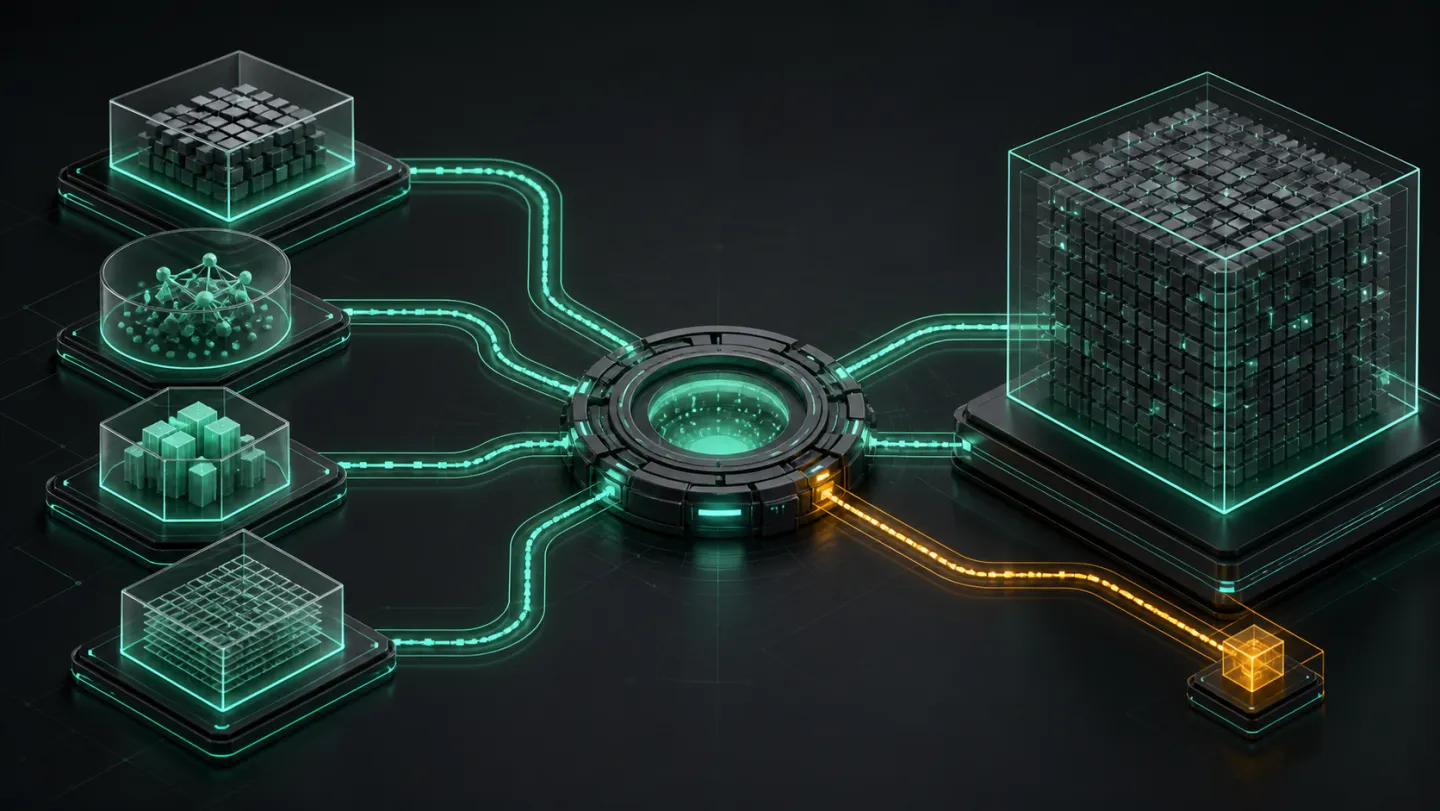
ComfyUI 標準の models フォルダー
ComfyUI は models を区別のない一つの置き場として扱いません。ローダーは、対応するモデル種類の登録済みフォルダーを探します。ComfyUI 標準の LoRA フォルダーは ComfyUI/models/loras です。チェックポイントをそこへ置いてもチェックポイントのままであり、場所を変えてもファイルの内容は変わりません。
ComfyUI/
└── models/
    ├── checkpoints/       # 完全な拡散チェックポイント
    ├── diffusion_models/  # 拡散または UNet ウェイト
    ├── loras/             # LoRA および関連アダプターファイル
    ├── text_encoders/     # テキストエンコーダーのウェイト
    ├── vae/               # VAE モデル
    └── controlnet/        # ControlNet および T2I アダプターモデル
現在の公式設定例は unet や clip などの旧名称も認識します。新しく整ったライブラリには、上記の現行名称を優先してください。他のノード種類は追加フォルダーを登録できるため、カスタムノードパッケージがこの短い一覧にないモデル場所を追加する場合があります。
ComfyUI Desktop:推測せずフォルダーを開く
Desktop のインストールは、アプリケーションが構成の多くを管理するため誤解しやすくなります。ComfyUI Desktop では Help → Open Folder → Open Model Folder を使用してください。有効な場所が開くため、古いインストールに属する同名フォルダーへモデルをコピーする事態を避けられます。
ファイルが表示されないときも、これが最も早い診断方法です。ファイルシステム検索で最初に見つかった ComfyUI ディレクトリではなく、実行中のアプリケーションが使用するモデルフォルダーを見ているか確認します。
追加モデルパスの方が明快な場合
追加パスは、二つの ComfyUI インストールで同じライブラリを参照する場合、別の UI がすでにファイルを所有する場合、または大容量モデルを別ディスクに置く場合に便利です。ComfyUI に追加の検索場所を伝えるだけで、モデルのコピー、変換、マージ、バックアップは行いません。
厄介なのは、ポータブル版/手動インストール版の ComfyUI と ComfyUI Desktop が同じ設定ファイル名を使用しない点です。
- ポータブル版または手動インストール版:
ComfyUI/extra_model_paths.yaml.exampleをComfyUI/extra_model_paths.yamlへコピーし、そのコピーを編集します。 - Windows の Desktop:
C:\Users\YourUsername\AppData\Roaming\ComfyUI\extra_models_config.yamlを編集します。 - macOS の Desktop:
~/Library/Application Support/ComfyUI/extra_models_config.yamlを編集します。
Desktop が生成した項目を保持。公式 Desktop ガイドでは、既存ファイルを置き換えず、設定を追記するよう案内しています。まず YAML をバックアップしてください。インデントは構文の一部です。
小さく読みやすい追加パス設定
名前を付けた一つのライブラリと、実際に共有するモデル種類だけで始めます。base_path は親ディレクトリであり、残りの値はそこからの相対パスです。
shared_models:
  base_path: /Volumes/AI-Library/models/
  checkpoints: checkpoints
  loras: loras
  vae: vae
  controlnet: controlnet
  text_encoders: text_encoders
  diffusion_models: diffusion_models
Windows では、base_path に D:\AI-Library\models\ のような絶対 Windows パスを使用します。実際にパスへ空白があるならそのままにし、YAML パーサーが必要とするまで引用符やエスケープを勝手に加えないでください。通常、最も単純な設定は、ディスク上のフォルダーと直接比較できるものです。
再起動、更新、既知の一モデルで実証
設定を保存し、ComfyUI を再起動します。公式モデルガイドには、r がノード定義を更新することも記載されていますが、モデルパス変更後は再起動の方が明確な確認になります。その後、識別できるファイルを使って設定を証明します。
- 外部ライブラリから既知のチェックポイント一つと既知の LoRA 一つを選びます。
- インターフェイス内のどこかではなく、それぞれが適切なローダーに表示されることを確認します。
- 既存の小さなワークフローを読み込み、両ファイルを実際に開けることを確認します。
- 新たな再起動後にテストが成功するまで、元の場所を変更しないでください。
モデルが見つからない場合、有効なモデルフォルダー、YAML のインデント、base_path、種類別サブフォルダー、ファイル拡張子の順に確認します。YAML の解析に成功しても、チェックポイントがチェックポイントとして配置されたことの証明にはなりません。
追加パスは保持計画ではない
共有ディレクトリは作業コピーの重複を防げますが、依然として稼働中のランタイムストレージです。そこから削除すると、それを参照するすべての ComfyUI インストールに影響する可能性があります。同様に、二つのアプリケーションから見えるというだけで、SafeTensors ファイルがバックアップ済みになるわけではありません。
Tensor Archive を使うのは、ランタイムの問題を解決した後です。完成済みの関連ファミリー(ベースチェックポイントとアダプターなど)を特定し、そのファミリーを別途アーカイブ、検証、復元します。Tensor Archive は ComfyUI の設定を書き換えたり、ソースフォルダーを黙って削除したりしません。
実際の問題に応じて次のガイドを選ぶ
標準パスと追加パスをまたいでワークフローを保持する必要があるなら、ComfyUI モデルのバックアップガイドを使用してください。SSD がすでにアダプターでいっぱいなら、LoRA ライブラリのディスク容量を空ける実践ガイドに従います。トレーニング手法と生成されるアダプター成果物の違いについては、LoRA と QLoRA の比較をお読みください。
出典
- ComfyUI ドキュメント: Models — 標準モデルフォルダー、Desktop の場所、追加パス設定、およびトラブルシューティング。
- ComfyUI: extra_model_paths.yaml.example — 現在のキー、およびポータブル版/手動インストール版の設定構成。
- ComfyUI: folder_paths.py — 現在の既定フォルダー登録および旧エイリアス。
- ComfyUI ドキュメント: Load LoRA — 文書化された LoRA ファイルの標準保存場所。