Missä ComfyUI-mallikansio on? Alkuperäiset ja ylimääräiset polut
Siirrettävässä tai manuaalisessa ComfyUI-asennuksessa oma mallikirjasto on ComfyUI/models/. Sijoita kukin tiedosto mallityyppinsä alikansioon — checkpoints hakemistoon models/checkpoints, LoRAs hakemistoon models/loras ja VAEs hakemistoon models/vae. Jos tiedostot ovat jo jaetussa kirjastossa, lisää kirjasto ylimääräisenä mallipolkuna uuden täyden kopion tekemisen sijaan.
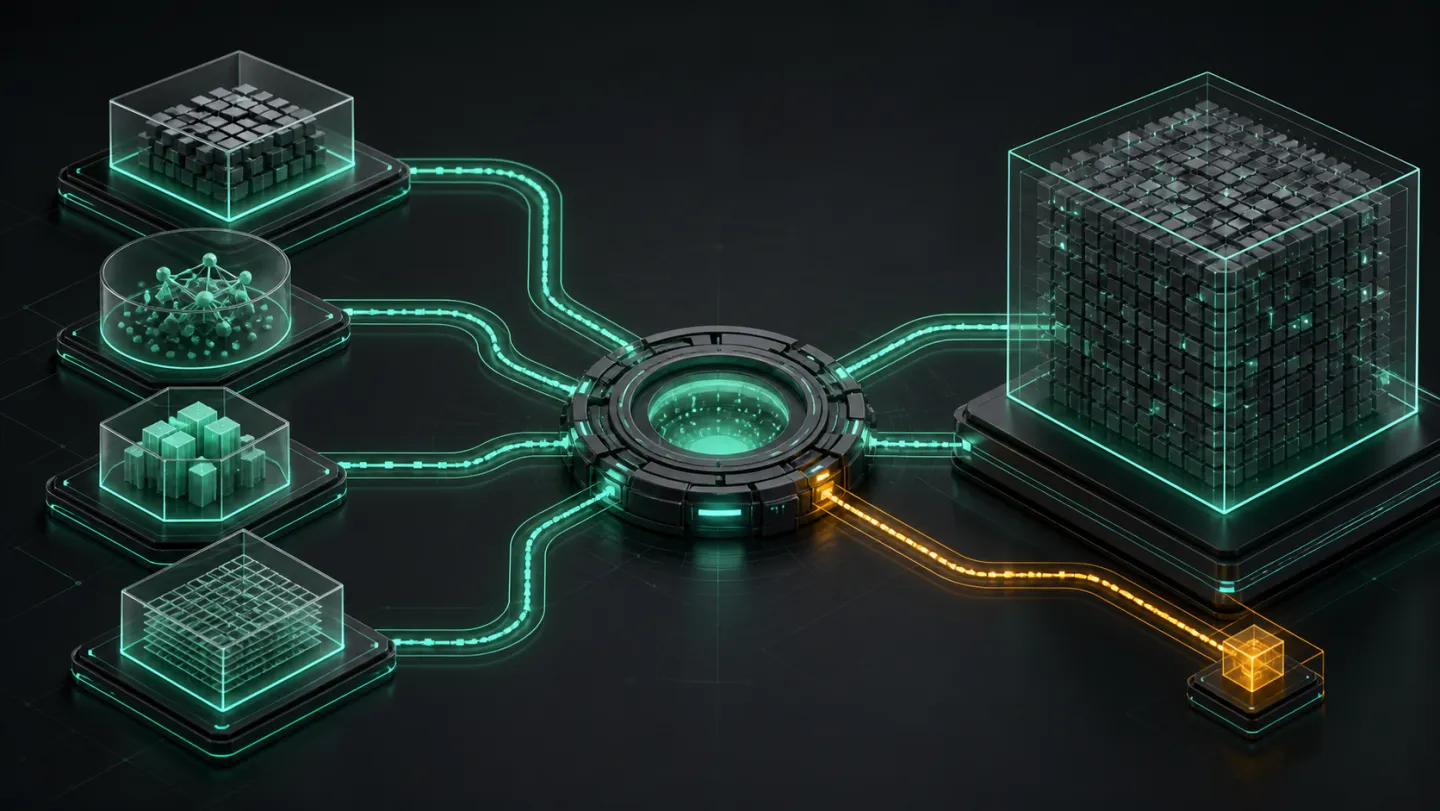
ComfyUI-sovelluksen oma mallikansio
ComfyUI ei käsittele kohdetta models yhtenä erittelemättömänä säiliönä. Sen lataajat etsivät rekisteröidyistä kansioista vastaavaa mallityyppiä. ComfyUI-tuotteen oma LoRA-kansio on ComfyUI/models/loras. Sinne sijoitettu checkpoint on edelleen checkpoint; sijainnin vaihtaminen ei muuta tiedoston sisältöä.
ComfyUI/
└── models/
    ├── checkpoints/       # täydelliset diffuusio-checkpoints-tiedostot
    ├── diffusion_models/  # diffuusio- tai UNet-painot
    ├── loras/             # LoRA- ja niihin liittyvät adapteritiedostot
    ├── text_encoders/     # tekstienkooderin painot
    ├── vae/               # VAE-mallit
    └── controlnet/        # ControlNet- ja T2I-adapterimallit
Nykyinen virallinen määritysesimerkki tunnistaa myös vanhat nimet, kuten unet ja clip. Suosi uudessa siistissä kirjastossa edellä mainittuja nykyisiä nimiä. Muut solmutyypit voivat rekisteröidä lisää kansioita, joten mukautetun solmun paketti voi lisätä mallisijainnin, jota tässä lyhyessä kartassa ei ole.
ComfyUI Desktop: avaa kansio, älä arvaa sitä
Desktop-asennuksia on helppo tulkita väärin, koska sovellus hallitsee suurempaa osaa rakenteesta. Käytä ComfyUI Desktop -sovelluksessa toimintoa Help → Open Folder → Open Model Folder. Se avaa aktiivisen sijainnin ja estää mallin kopioimisen vanhalle asennukselle kuuluvaan samannimiseen kansioon.
Tämä on myös nopein diagnoosi, kun tiedostoa ei näy. Varmista katsovasi käynnissä olevan sovelluksen käyttämää mallikansiota etkä vain tiedostojärjestelmähaun ensimmäisenä palauttamaa ComfyUI-hakemistoa.
Milloin ylimääräiset mallipolut ovat siistimpi ratkaisu
Ylimääräinen polku on hyödyllinen, kun kahden ComfyUI-asennuksen pitää nähdä sama kirjasto, toinen käyttöliittymä omistaa jo tiedostot tai suuret mallit ovat eri levyllä. Se kertoo ComfyUI-sovellukselle, mistä muualta etsiä. Se ei kopioi, muunna, yhdistä tai varmuuskopioi mallia.
Hankala yksityiskohta on, etteivät siirrettävä/manuaalinen ComfyUI ja ComfyUI Desktop käytä samaa määritystiedostonimeä:
- Siirrettävä tai manuaalinen asennus: kopioi
ComfyUI/extra_model_paths.yaml.examplekohteeksiComfyUI/extra_model_paths.yamlja muokkaa kopiota. - Desktop Windows-järjestelmässä: muokkaa kohdetta
C:\Users\YourUsername\AppData\Roaming\ComfyUI\extra_models_config.yaml. - Desktop macOS-järjestelmässä: muokkaa kohdetta
~/Library/Application Support/ComfyUI/extra_models_config.yaml.
Säilytä Desktop-sovelluksen luoma merkintä. Virallinen Desktop-ohje neuvoo lisäämään määrityksen nykyiseen tiedostoon, ei korvaamaan sitä. Varmuuskopioi YAML ensin; sisennys on osa syntaksia.
Pieni ja helppolukuinen ylimääräisen polun määritys
Aloita yhdestä nimetystä kirjastosta ja vain todella jakamistasi mallityypeistä. base_path on ylähakemisto; muut arvot ovat siihen suhteutettuja polkuja.
shared_models:
  base_path: /Volumes/AI-Library/models/
  checkpoints: checkpoints
  loras: loras
  vae: vae
  controlnet: controlnet
  text_encoders: text_encoders
  diffusion_models: diffusion_models
Käytä Windows-järjestelmässä absoluuttista Windows-polkua kohdassa base_path, esimerkiksi D:\AI-Library\models\. Säilytä polun välilyönnit, jos ne ovat todellisia; älä keksi lainausmerkkejä tai escapointia, ennen kuin YAML-jäsennin niitä vaatii. Yksinkertaisin määritys on tavallisesti sellainen, jota voit verrata suoraan levyn kansioihin.
Käynnistä uudelleen, päivitä ja todista yksi tunnettu malli
Tallenna määritys ja käynnistä ComfyUI uudelleen. Virallisen mallioppaan mukaan myös r päivittää solmumääritykset, mutta uudelleenkäynnistys on selkeämpi tarkistus mallipolkujen muuttamisen jälkeen. Todista sitten määritys tunnistamillasi tiedostoilla:
- Valitse ulkoisesta kirjastosta yksi tunnettu checkpoint ja yksi tunnettu LoRA.
- Varmista kunkin näkyminen oikeassa lataajassa, ei vain jossakin käyttöliittymässä.
- Lataa pieni nykyinen työnkulku ja varmista, että molemmat tiedostot todella avautuvat.
- Pidä alkuperäinen sijainti koskemattomana, kunnes testi onnistuu tuoreen uudelleenkäynnistyksen jälkeen.
Jos malli puuttuu, tarkista tässä järjestyksessä aktiivinen mallikansio, YAML-sisennys, base_path, tyyppikohtainen alikansio ja tiedostopääte. YAML-tiedoston onnistunut jäsennys ei todista, että checkpoint on sijoitettu checkpoint-tiedostoksi.
Ylimääräinen polku ei ole säilytyssuunnitelma
Jaettu hakemisto voi estää tarpeettomia työkopioita, mutta se on edelleen aktiivista ajoympäristön tallennustilaa. Tiedoston poistaminen siitä voi vaikuttaa jokaiseen siihen osoittavaan ComfyUI-asennukseen. Samoin SafeTensors-tiedosto ei muutu varmuuskopioiduksi vain siksi, että kaksi sovellusta näkee sen.
Tensor Archive kuuluu työnkulkuun sen jälkeen, kun ajoympäristökysymys on ratkaistu. Tunnista valmis toisiinsa liittyvä perhe — esimerkiksi perus-checkpoint adaptereineen — ja arkistoi, varmista sekä palauta se erikseen. Tensor Archive ei kirjoita ComfyUI-määritystä uudelleen eikä poista lähdekansiota huomaamatta.
Valitse seuraava opas todellisen ongelmasi perusteella
Jos haluat säilyttää työnkulun alkuperäisten ja ylimääräisten polkujen välillä, käytä ComfyUI-mallien varmuuskopiointiopasta. Jos SSD on jo täynnä adaptereita, noudata käytännön opasta levytilan vapauttamiseen LoRA-kirjastossa. Koulutusmenetelmien ja niiden tuottaman adapteriartefaktin erosta kertoo LoRA ja QLoRA.
Lähteet
- ComfyUI-dokumentaatio: mallit — omat mallikansiot, Desktop-sijainnit, lisäpolkujen määritys ja vianmääritys.
- ComfyUI: extra_model_paths.yaml.example — nykyiset avaimet ja siirrettävän/manuaalisen asennuksen määritysrakenne.
- ComfyUI: folder_paths.py — nykyiset oletuskansiorekisteröinnit ja vanhat aliakset.
- ComfyUI-dokumentaatio: LoRA-sovittimen lataaminen — dokumentoitu LoRA-tiedostojen oma sijainti.