Hvor ligger ComfyUI-modelmappen? Indbyggede og ekstra stier
I en transportabel eller manuel ComfyUI-installation er det indbyggede modelbibliotek ComfyUI/models/. Læg hver fil i undermappen til dens modeltype — kontrolpunkter i models/checkpoints, LoRAs i models/loras og VAEs i models/vae. Hvis filerne allerede ligger i et delt bibliotek, skal du tilføje biblioteket som en ekstra modelsti i stedet for at oprette endnu en komplet kopi.
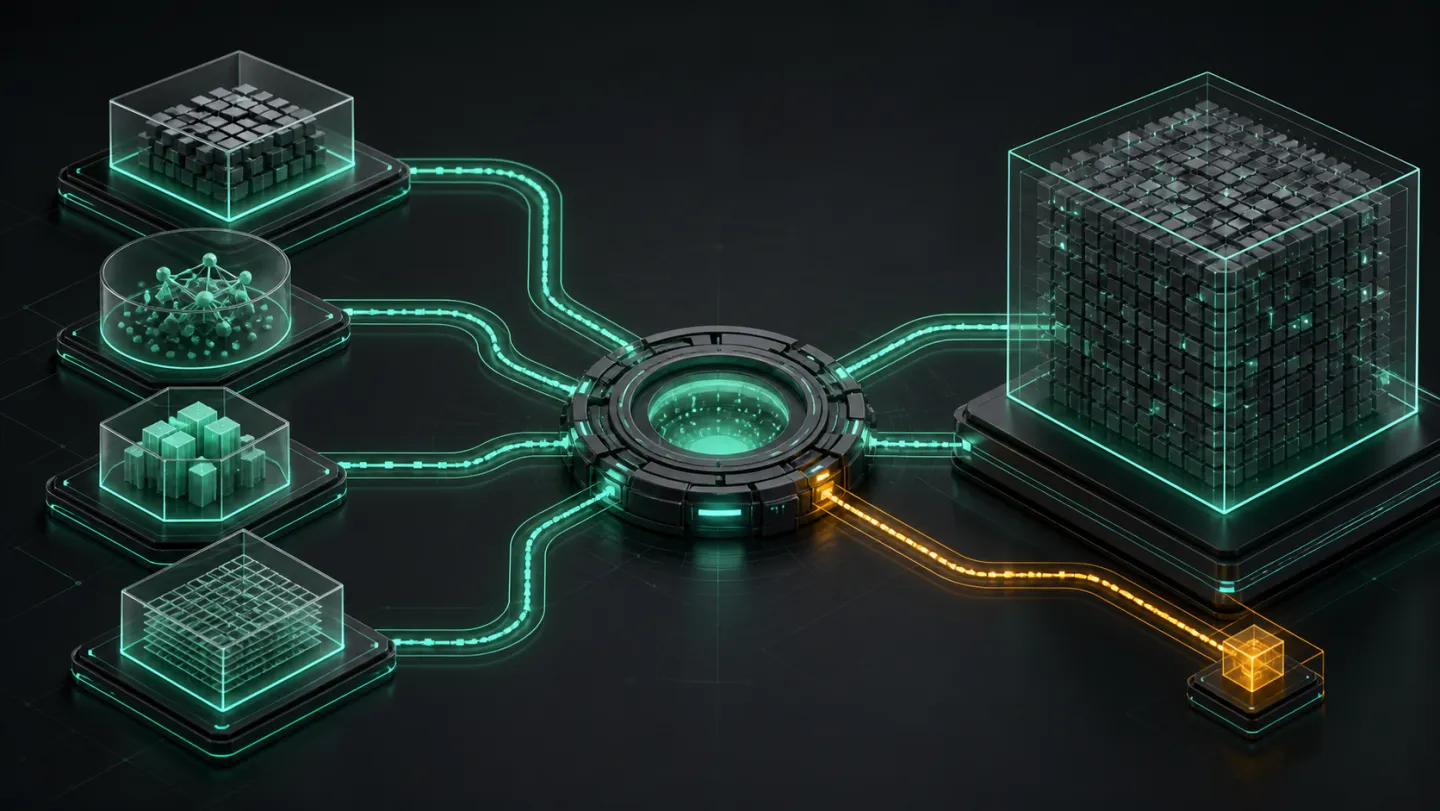
Den indbyggede ComfyUI-modelmappe
ComfyUI behandler ikke models som én udifferentieret beholder. Dets loadere søger i registrerede mapper efter den tilsvarende modeltype. Den indbyggede ComfyUI-mappe til LoRA er ComfyUI/models/loras. Et kontrolpunkt, der placeres dér, er stadig et kontrolpunkt; placeringen ændrer ikke filens indhold.
ComfyUI/
└── models/
    ├── checkpoints/       # komplette diffusionskontrolpunkter
    ├── diffusion_models/  # diffusions- eller UNet-vægte
    ├── loras/             # LoRA og relaterede adapterfiler
    ├── text_encoders/     # tekstencodervægte
    ├── vae/               # VAE-modeller
    └── controlnet/        # ControlNet- og T2I-adaptermodeller
Det aktuelle officielle konfigurationseksempel genkender også ældre navne såsom unet og clip. Til et nyt, velordnet bibliotek bør du foretrække de aktuelle navne ovenfor. Andre nodetyper kan registrere flere mapper, så en pakke med brugerdefinerede noder kan tilføje en modelplacering, som ikke fremgår af denne korte oversigt.
ComfyUI Desktop: Åbn mappen i stedet for at gætte placeringen
Desktop-installationer er lette at misforstå, fordi programmet administrerer en større del af layoutet. I ComfyUI Desktop skal du bruge Help → Open Folder → Open Model Folder. Det åbner den aktive placering og forhindrer, at en model kopieres til en mappe med et lignende navn fra en ældre installation.
Det er også den hurtigste diagnose, når en fil ikke vises. Bekræft, at du ser på den modelmappe, som det kørende program bruger, og ikke blot den første mappe med navnet ComfyUI, som en filsystemsøgning finder.
Når ekstra modelstier er den bedste løsning
En ekstra sti er nyttig, når to ComfyUI-installationer skal se det samme bibliotek, når en anden brugergrænseflade allerede administrerer filerne, eller når store modeller ligger på en anden disk. Den fortæller ComfyUI, hvor programmet ellers skal søge. Den kopierer, konverterer, fletter eller sikkerhedskopierer ikke en model.
Den besværlige detalje er, at en transportabel eller manuel ComfyUI-installation og ComfyUI Desktop ikke bruger det samme konfigurationsfilnavn:
- Transportabel eller manuel installation: Kopiér
ComfyUI/extra_model_paths.yaml.exampletilComfyUI/extra_model_paths.yaml, og redigér derefter kopien. - Desktop i Windows: Redigér
C:\Users\YourUsername\AppData\Roaming\ComfyUI\extra_models_config.yaml. - Desktop i macOS: Redigér
~/Library/Application Support/ComfyUI/extra_models_config.yaml.
Bevar den post, som Desktop har oprettet. Den officielle Desktop-vejledning siger, at du skal føje din konfiguration til den eksisterende fil, ikke erstatte den. Tag først en sikkerhedskopi af YAML-filen; indrykning er en del af syntaksen.
En lille og letlæselig konfiguration af ekstra stier
Start med et navngivet bibliotek og kun de modeltyper, du rent faktisk deler. base_path er forældremappen; de resterende værdier er stier i forhold til den.
shared_models:
  base_path: /Volumes/AI-Library/models/
  checkpoints: checkpoints
  loras: loras
  vae: vae
  controlnet: controlnet
  text_encoders: text_encoders
  diffusion_models: diffusion_models
I Windows skal du bruge en absolut Windows-sti til base_path, f.eks. D:\AI-Library\models\. Bevar mellemrum i stien, hvis de faktisk indgår; tilføj ikke anførselstegn eller escape-tegn, før YAML-parseren kræver det. Den enkleste konfiguration er normalt den, du kan sammenligne direkte med mapperne på disken.
Genstart, opdatér, og afprøv én kendt model
Gem konfigurationen, og genstart ComfyUI. Den officielle modelvejledning nævner også, at r opdaterer nodedefinitionerne, men en genstart er den tydeligere kontrol efter ændring af modelstier. Afprøv derefter opsætningen med filer, du kan identificere:
- Vælg ét kendt kontrolpunkt og én kendt LoRA fra det eksterne bibliotek.
- Kontroller, at hver vises i den relevante loader, ikke blot et eller andet sted i grænsefladen.
- Indlæs en lille eksisterende arbejdsgang og bekræft, at begge filer faktisk kan åbnes.
- Lad den oprindelige placering være urørt, indtil testen lykkes efter en ny genstart.
Hvis en model mangler, skal du i denne rækkefølge kontrollere den aktive modelmappe, YAML-indrykningen, base_path, den typespecifikke undermappe og filtypen. En korrekt fortolket YAML-fil beviser ikke, at et kontrolpunkt blev placeret som et kontrolpunkt.
En ekstra sti er ikke en bevaringsplan
En delt mappe kan forhindre overflødige arbejdskopier, men den er stadig aktivt runtime-lager. Hvis du sletter fra den, kan det påvirke alle ComfyUI-installationer, som peger på den. På samme måde bliver en SafeTensors-fil ikke sikkerhedskopieret, blot fordi to programmer kan se den.
Tensor Archive kommer ind i billedet, når runtime-spørgsmålet er afklaret. Identificér en komplet relateret familie — måske et basiskontrolpunkt og dets adaptere — og arkivér, verificér og gendan derefter familien separat. Tensor Archive omskriver ikke konfigurationen i ComfyUI og fjerner ikke kildemappen i stilhed.
Vælg den næste guide ved det problem du rent faktisk har
Hvis du vil bevare en arbejdsgang på tværs af indbyggede og ekstra stier, skal du følge vejledningen om sikkerhedskopiering af ComfyUI-modeller. Hvis SSD'en allerede er fuld af adaptere, kan du følge den praktiske vejledning til at frigøre diskplads i et LoRA-bibliotek. Læs LoRA kontra QLoRA for at forstå forskellen mellem træningsmetoderne og de adapterartefakter, de frembringer.
Kilder
- ComfyUI-dokumentation: Modeller — indbyggede modelmapper, Desktop-placeringer, konfiguration af ekstra stier og fejlfinding.
- ComfyUI: extra_model_paths.yaml.example — aktuelle nøgler og konfigurationsstruktur for transportable og manuelle installationer.
- ComfyUI: folder_paths.py — aktuelle registreringer af standardmapper og ældre aliaser.
- ComfyUI-dokumentation: Indlæs LoRA — den dokumenterede indbyggede placering til LoRA-filer.