Jak bezpečně změnit adresář modelů Ollama
Nastavte proměnnou prostředí OLLAMA_MODELS na nový adresář, zkopírujte do něj aktuální úložiště modelů, restartujte Ollama a ověřte, že známý model stále funguje. Starý adresář zachovejte, dokud nové umístění neprojde tímto testem a novým restartem.
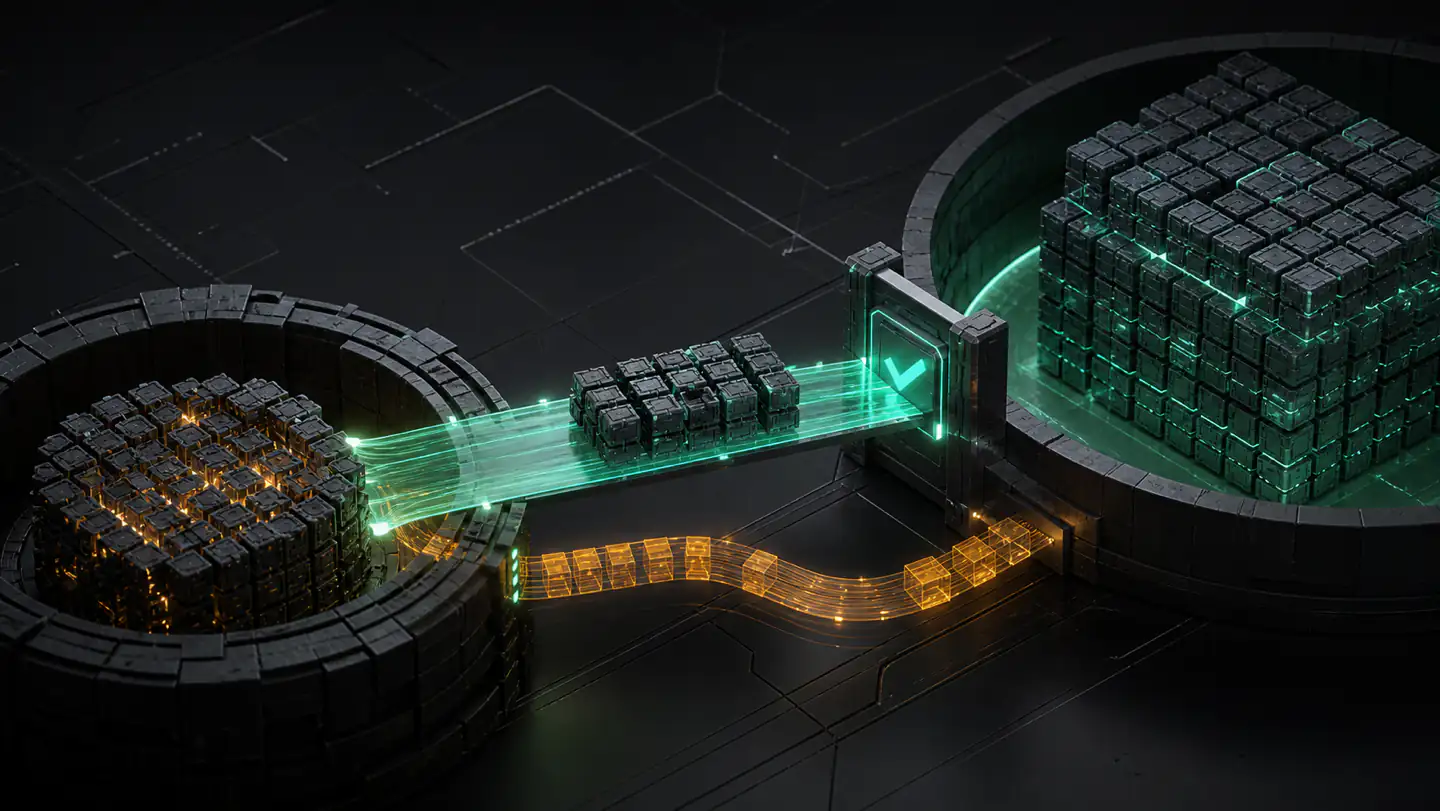
Než cokoli přesunete, najděte aktivní úložiště
Výchozí umístění modelů Ollama závisí na operačním systému: ~/.ollama/models v macOS, /usr/share/ollama/.ollama/models pro standardní instalaci služby v systému Linux a C:\Users\%username%\.ollama\models ve Windows. Stávající hodnota OLLAMA_MODELS tato výchozí umístění přepisuje.
Než začnete předpokládat, že je aktivní výchozí nastavení, zkontrolujte prostředí procesu. Také ověřte, že má cíl dost volného místa na dočasnou druhou kopii. Přesun zahájený odstraněním zdroje nenabízí čistý návrat, pokud se ukáže, že jsou chybná oprávnění, konfigurace služby nebo překlep.
Zkopírujte adresář bez změny jeho vnitřního rozvržení
Zastavte aktivní stahování a běhy modelů a poté zkopírujte obsah aktuálního adresáře modelů do cíle. Zachovejte strukturu adresářů a názvy souborů. Úložiště Ollama není složka s přívětivými názvy modelů, kterou byste měli ručně přeuspořádat; manifesty odkazují na obsahové bloby uvnitř této struktury.
# Příklady cílů — zvolte skutečnou cestu ve svém počítači
/Volumes/AI-Library/Ollama/models       # macOS
/mnt/ai-library/ollama/models           # Linux
D:\AI-Library\Ollama\models             # Windows
Použijte běžný kopírovací nástroj platformy a následně porovnejte počty souborů nebo hashe. Nesměrujte službu na napůl zkopírovaný cíl, zatímco se kopie stále mění.
Nastavte OLLAMA_MODELS tam, kde ji proces Ollama může přečíst
Proměnná musí existovat v prostředí aplikace nebo služby Ollama — nestačí ji nastavit v jednom okně terminálu, které později zavřete.
- Aplikace pro macOS: ukončete Ollama, spusťte
launchctl setenv OLLAMA_MODELS "/Volumes/AI-Library/Ollama/models"a poté aplikaci znovu otevřete. Oficiální FAQ uvádí, že aplikace dědí proměnné prostředí prostřednictvímlaunchctl. - Služba systemd v systému Linux: spusťte
systemctl edit ollama.service, přidejteEnvironment="OLLAMA_MODELS=/mnt/ai-library/ollama/models"pod[Service], znovu načtěte systemd a restartujte Ollama. - Aplikace pro Windows: ukončete Ollama na hlavním panelu, přidejte v Nastavení Windows uživatelskou proměnnou prostředí s názvem
OLLAMA_MODELSa poté aplikaci znovu spusťte.
V systému Linux spouští standardní instalátor službu jako uživatel ollama. Oficiální pokyny proto vyžadují, aby tento uživatel měl k cíli přístup pro čtení i zápis; jejich příklad je sudo chown -R ollama:ollama <directory>. Zvolte oprávnění odpovídající vašemu systému a nenastavujte knihovnu jako zapisovatelnou pro všechny.
Ověřte cíl, nespoléhejte pouze na nastavení
- Úplně restartujte Ollama.
- Spusťte
ollama lista potvrďte, že je známý model přítomen. - Spusťte tento model s krátkým promptem a potom jej běžným způsobem zastavte.
- Stáhněte malý model nebo sledujte změny souborů a potvrďte, že nová data přicházejí do cíle.
- Ještě jednou restartujte a zopakujte test známého modelu.
Pokud je seznam neočekávaně prázdný, zastavte se. Znovu ověřte proměnnou tak, jak ji vidí služba, vlastnictví adresáře a zda jste jeho obsah nezkopírovali do další vnořené složky models. Obnovením předchozí hodnoty prostředí by se měla okamžitě vrátit do provozu stará cesta.
Přesunutí úložiště není totéž jako jeho zachování
Nový adresář může vyřešit problém s kapacitou nebo umístěním, ale stále jde o živé běhové úložiště. Náhodné odstranění, selhání souborového systému nebo příliš důkladné čištění může zasáhnout jedinou kopii. U modelů, které si nemůžete dovolit znovu stáhnout, vytvořit nebo vytrénovat, udržujte oddělenou strategii obnovy.
Tensor Archive je užitečný poté, co dokážete určit související soubory, které chcete zachovat. Archivujte dokončenou místní rodinu, ověřte ji a obnovte do odděleného umístění, než budete jakoukoli pracovní kopii považovat za postradatelnou. Nenahrazuje OLLAMA_MODELS, neupravuje službu ani nepředstírá, že změna cesty je záloha.
Co číst dále
Mapu výchozích umístění a chování přepisu najdete v článku kde Ollama ukládá modely. Pokud nyní několik nástrojů míří na stejný disk, před odstraněním starších kopií použijte kontrolní seznam uchování místní knihovny modelů.
Zdroje
- Ollama FAQ — aktuální výchozí adresáře,
OLLAMA_MODELS, konfigurace prostředí podle platformy a oprávnění v systému Linux. - Referenční příručka CLI Ollama — aktuální příkazy
ollama list,runapullpoužívané k ověření.