So ändern Sie das Ollama-Modellverzeichnis sicher
Legen Sie die Umgebungsvariable OLLAMA_MODELS auf das neue Verzeichnis fest, kopieren Sie den aktuellen Modellspeicher dorthin, starten Sie Ollama neu und weisen Sie nach, dass ein bekanntes Modell weiterhin ausgeführt wird. Bewahren Sie das alte Verzeichnis auf, bis der neue Speicherort diesen Test und einen neuen Neustart bestanden hat.
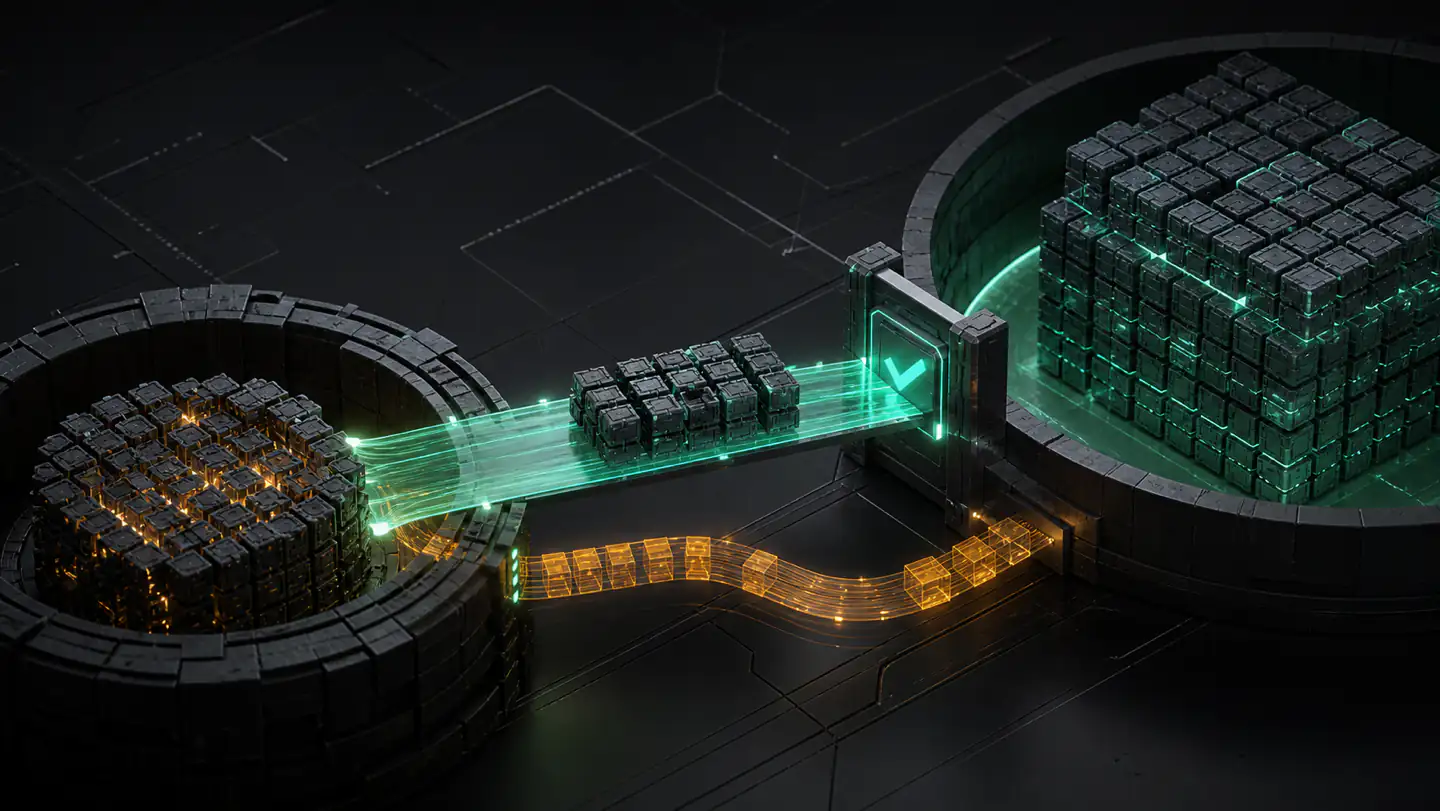
Bevor Sie etwas verschieben, suchen Sie den aktiven Speicher
Der standardmäßige Ollama-Modellspeicherort hängt vom Betriebssystem ab: ~/.ollama/models unter macOS, /usr/share/ollama/.ollama/models für die Standardinstallation des Linux-Dienstes und C:\Users\%username%\.ollama\models unter Windows. Ein vorhandener Wert OLLAMA_MODELS überschreibt diese Standardwerte.
Prüfen Sie die Prozessumgebung, bevor Sie davon ausgehen, dass der Standardwert aktiv ist. Stellen Sie außerdem sicher, dass das Ziel genügend freien Platz für eine vorübergehende zweite Kopie hat. Beginnt eine Verschiebung mit dem Löschen der Quelle, gibt es keinen sauberen Rückweg, wenn Berechtigungen, Dienstkonfiguration oder ein Tippfehler sich als falsch erweisen.
Das Verzeichnis kopieren, ohne seinen internen Aufbau zu ändern
Stoppen Sie aktive Downloads und Modellläufe und kopieren Sie anschließend den Inhalt des aktuellen Modellverzeichnisses ins Ziel. Bewahren Sie Verzeichnisstruktur und Dateinamen. Der Ollama-Speicher ist kein Ordner mit lesbaren Modellnamen, die von Hand neu sortiert werden sollten; Manifeste verweisen auf Inhalts-Blobs innerhalb dieses Aufbaus.
# Beispielziele — wählen Sie einen echten Pfad auf Ihrem Rechner
/Volumes/AI-Library/Ollama/models       # macOS
/mnt/ai-library/ollama/models           # Linux
D:\AI-Library\Ollama\models             # Windows
Verwenden Sie das übliche Kopierwerkzeug der Plattform und vergleichen Sie anschließend Dateianzahlen oder Hashes. Verweisen Sie den Dienst nicht auf ein nur teilweise kopiertes Ziel, während sich die Kopie noch verändert.
OLLAMA_MODELS dort festlegen, wo der Ollama-Prozess darauf zugreifen kann
Die Variable muss in der Umgebung der Ollama-Anwendung oder des Dienstes vorhanden sein — nicht nur in einem später geschlossenen Terminalfenster.
- macOS-App: Beenden Sie Ollama, führen Sie
launchctl setenv OLLAMA_MODELS "/Volumes/AI-Library/Ollama/models"aus und öffnen Sie die App anschließend erneut. Laut offizieller FAQ erbt die App Umgebungsvariablen überlaunchctl. - Linux-systemd-Dienst: Führen Sie
systemctl edit ollama.serviceaus, fügen SieEnvironment="OLLAMA_MODELS=/mnt/ai-library/ollama/models"unter[Service]hinzu, laden Sie systemd neu und starten Sie Ollama neu. - Windows-App: Beenden Sie Ollama über die Taskleiste, fügen Sie in den Windows-Einstellungen eine Benutzervariable namens
OLLAMA_MODELShinzu und starten Sie die App erneut.
Unter Linux führt das Standardinstallationsprogramm den Dienst als Benutzer ollama aus. Die offizielle Anleitung verlangt daher, dass dieser Benutzer Lese- und Schreibzugriff auf das Ziel hat; ihr Beispiel lautet sudo chown -R ollama:ollama <directory>. Wählen Sie Berechtigungen, die zu Ihrem System passen, statt die Bibliothek weltweit beschreibbar zu machen.
Das Ziel mit Verify prüfen, statt der Einstellung zu vertrauen
- Ollama vollständig neu starten.
- Führen Sie
ollama listaus und bestätigen Sie, dass ein bekanntes Modell vorhanden ist. - Führen Sie dieses Modell mit einem kurzen Prompt aus und stoppen Sie es anschließend normal.
- Laden Sie ein kleines Modell oder prüfen Sie Änderungsaktivitäten, um zu bestätigen, dass neue Daten im Ziel ankommen.
- Starten Sie noch einmal neu und wiederholen Sie den Test mit dem bekannten Modell.
Ist die Liste unerwartet leer, halten Sie an. Prüfen Sie erneut die vom Dienst erkannte Variable, die Eigentumsverhältnisse des Verzeichnisses und ob Sie die Inhalte in einen zusätzlichen verschachtelten Ordner models kopiert haben. Durch Wiederherstellen des vorherigen Umgebungswerts sollte der alte Pfad sofort wieder verwendet werden.
Speicher verschieben ist nicht dasselbe wie ihn bewahren
Ein neues Verzeichnis kann ein Kapazitäts- oder Platzierungsproblem lösen, bleibt aber aktiver Laufzeitspeicher. Versehentliches Löschen, ein Dateisystemausfall oder eine übereifrige Bereinigung kann die einzige Kopie betreffen. Bewahren Sie eine gesonderte Wiederherstellungsstrategie für Modelle, die Sie nicht erneut abrufen, erstellen oder trainieren können.
Tensor Archive ist nützlich, sobald Sie die zusammengehörigen Dateien benennen können, die Sie aufbewahren möchten. Archivieren Sie eine abgeschlossene lokale Familie, prüfen Sie sie und stellen Sie sie an einem separaten Ort wieder her, bevor Sie eine Arbeitskopie als entbehrlich betrachten. Es ersetzt OLLAMA_MODELS nicht, bearbeitet den Dienst nicht und gibt einen Pfadwechsel nicht als Sicherung aus.
Weitere Informationen
Eine Übersicht der Standardwerte und des Überschreibungsverhaltens finden Sie unter Speicherorte von Ollama-Modellen. Wenn mehrere Werkzeuge nun auf dieselbe Festplatte verweisen, verwenden Sie vor dem Entfernen älterer Kopien die Prüfliste zur Aufbewahrung einer lokalen Modellbibliothek.
Quellen
- Ollama-FAQ — aktuelle Standardverzeichnisse,
OLLAMA_MODELS, plattformspezifische Umgebungskonfiguration und Linux-Berechtigungen. - Ollama-CLI-Referenz — aktuelle Befehle
ollama list,runundpullzur Prüfung.