Comment changer en toute sécurité le répertoire du modèle Ollama
Définissez la variable d'environnement OLLAMA_MODELS sur le nouveau répertoire, copiez-y le stockage actuel des modèles, redémarrez Ollama et prouvez qu'un modèle connu fonctionne encore. Conservez l'ancien répertoire jusqu'à ce que le nouvel emplacement réussisse ce test après un nouveau redémarrage.
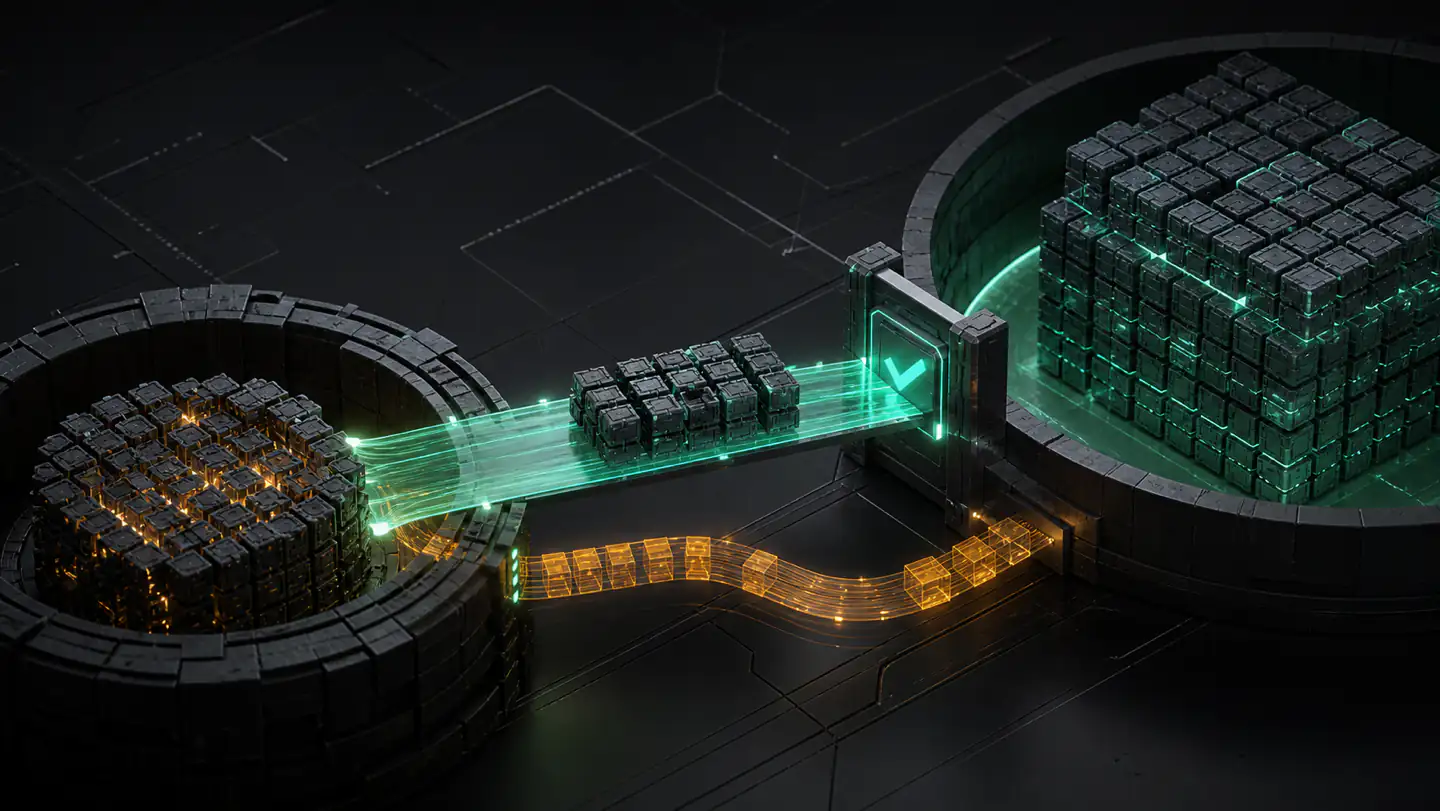
Avant de déplacer quoi que ce soit, localisez le magasin actif
La localisation par défaut du modèle Ollama dépend du système d'exploitation : ~/.ollama/models sur macOS, /usr/share/ollama/.ollama/models pour l'installation standard du service Linux, et C:\Users\%username%\.ollama\models sur Windows. Une valeur existante définie dans OLLAMA_MODELS remplace ces paramètres par défaut.
Vérifiez l'environnement du processus avant de supposer que le paramètre par défaut est actif. Vérifiez également que la destination dispose d'une capacité suffisante pour une deuxième copie temporaire. Un déplacement qui commence par la suppression de la source n'offre aucun retour arrière en cas d'erreur liée aux autorisations, à la configuration du service ou à une faute de frappe.
Copiez le répertoire sans en modifier la disposition interne
Arrêtez les téléchargements et exécutions de modèles actifs, puis copiez le contenu du répertoire actuel des modèles vers la destination. Préservez la structure des répertoires et les noms de fichiers. Le stockage d'Ollama n'est pas un dossier de noms de modèles lisibles à réorganiser manuellement ; les manifestes font référence aux blobs de contenu dans cette organisation.
# Exemples de destinations : choisissez un chemin réel sur votre machine
/Volumes/AI-Library/Ollama/models       # macOS
/mnt/ai-library/ollama/models           # Linux
D:\AI-Library\Ollama\models             # Windows
Utilisez l'outil de copie normal de la plateforme et comparez ensuite le nombre de fichiers ou les hachages. Ne dirigez pas le service vers une destination qui n'est pas encore entièrement copiée, pendant que la copie est toujours en cours.
Définir OLLAMA_MODELS afin que le processus Ollama puisse y lire
La variable doit exister dans l'environnement de l'application ou du service Ollama, et non pas uniquement dans une seule fenêtre de terminal que vous fermez par la suite.
- application macOS : fermez Ollama, exécutez
launchctl setenv OLLAMA_MODELS "/Volumes/AI-Library/Ollama/models", puis rouvrez l'application. La FAQ officielle précise que l'application hérite des variables d'environnement vialaunchctl. - Service systemd sous Linux : exécutez
systemctl edit ollama.service, ajoutezEnvironment="OLLAMA_MODELS=/mnt/ai-library/ollama/models"sous[Service], puis rechargez systemd et redémarrez Ollama. - Application Windows : fermez Ollama depuis la barre des tâches, ajoutez une variable d'environnement utilisateur nommée
OLLAMA_MODELSdans les paramètres Windows, puis lancez à nouveau l'application.
Sous Linux, le programme d'installation standard exécute le service sous l'utilisateur ollama. Les instructions officielles exigent donc que cet utilisateur dispose d'un accès en lecture et en écriture à la destination ; l'exemple est sudo chown -R ollama:ollama <directory>. Choisissez des autorisations adaptées à votre système au lieu de rendre la bibliothèque accessible en écriture à tous.
Vérifiez la destination plutôt que de faire confiance aux paramètres
- Redémarrez Ollama entièrement.
- Exécutez
ollama listet vérifiez qu'un modèle connu est présent. - Exécutez ce modèle avec un petit prompt, puis arrêtez-le normalement.
- Téléchargez un petit modèle ou vérifiez l'activité de modification pour confirmer que les nouvelles données sont bien présentes dans la destination.
- Répétez une fois de plus le test sur le modèle connu.
Si la liste est inattendument vide, arrêtez-vous là. Vérifiez à nouveau la variable telle qu'elle est perçue par le service, la propriété du répertoire et si vous avez copié le contenu dans un dossier supplémentaire imbriqué models. Restaurer la valeur d'environnement précédente remettra immédiatement l'ancien chemin en service.
Déplacer le stockage ne revient pas à le préserver
Un nouveau répertoire peut résoudre un problème de capacité ou de placement, mais il s'agit toujours d'un stockage en temps réel. La suppression accidentelle, une panne du système de fichiers ou une suppression trop zélée peut affecter la seule copie. Gardez une stratégie de récupération séparée pour les modèles que vous ne pouvez pas récupérer, recréer ou reformer.
Tensor Archive est utile une fois que vous avez identifié les fichiers associés que vous souhaitez conserver. Archivez une famille locale terminée, vérifiez-la et restaurez-la ailleurs avant d'envisager de supprimer une copie de travail. Il ne remplace pas OLLAMA_MODELS, ne modifie pas le service et ne prétend pas qu'un changement de chemin constitue une sauvegarde.
À lire ensuite
Pour une carte du comportement par défaut et de substitution, consultez où Ollama stocke les modèles. Si plusieurs outils pointent maintenant vers le même disque, utilisez le contrôle de conservation de la bibliothèque de modèles locaux avant de supprimer les anciennes copies.
Références
- FAQ d'Ollama — répertoires par défaut actuels,
OLLAMA_MODELS, configuration de l'environnement propre à la plateforme et permissions Linux. - Référence de la CLI Ollama — commandes actuelles
ollama list,runetpullutilisées pour la vérification.