Kam LM Studio ukládá modely? Určete je před přesunutím
V běžné aktuální instalaci udržuje LM Studio spravovanou knihovnu pod ~/.lmstudio/models v systémech macOS a Linux a pod %USERPROFILE%\.lmstudio\models ve Windows. Než cokoli přesunete, potvrďte aktivní knihovnu pomocí lms ls: importy, odkazy a pozdější vydání mohou změnit, co běhové prostředí skutečně vidí.
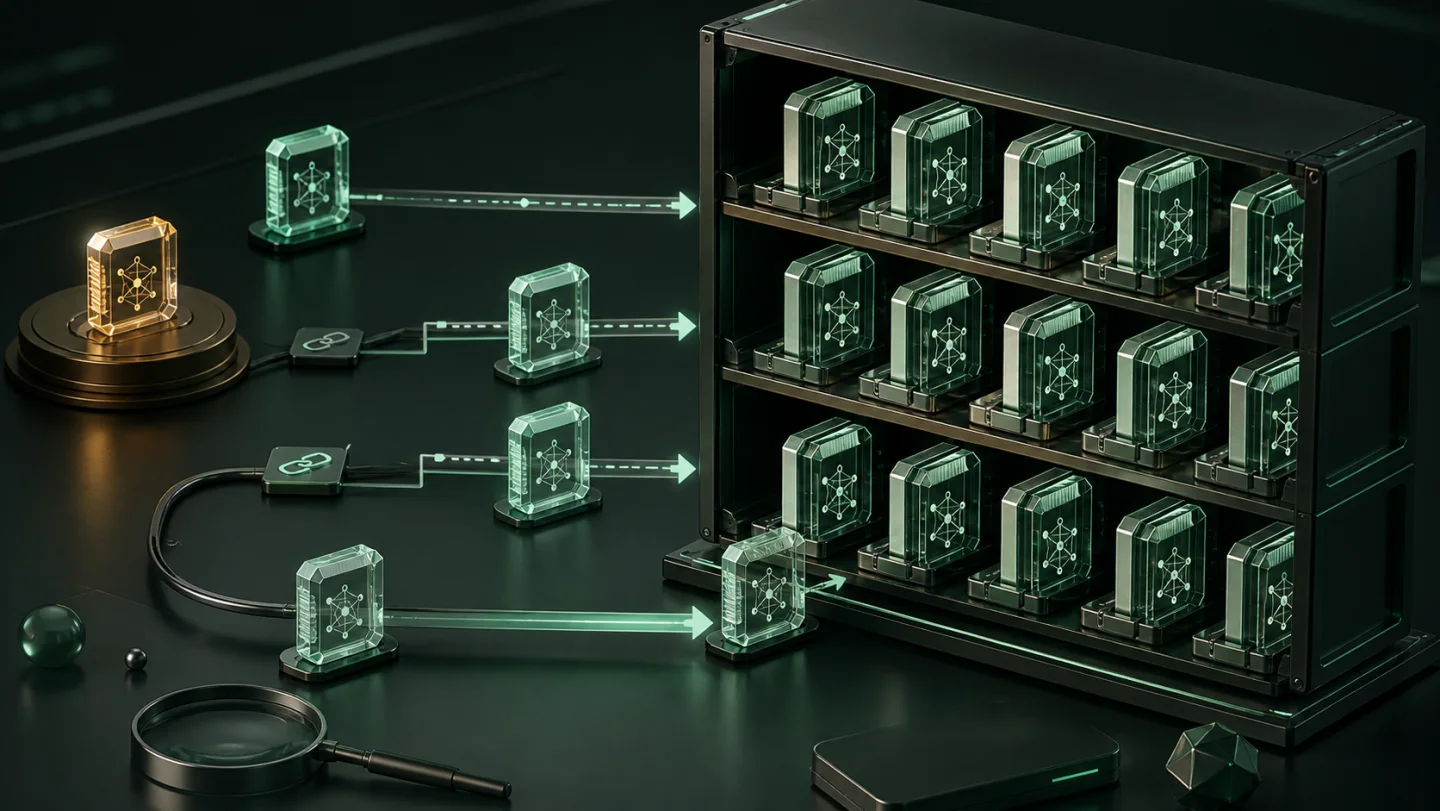
Obvyklá cesta modelů LM Studio
- macOS a Linux:
~/.lmstudio/models - Windows:
%USERPROFILE%\.lmstudio\models
Jde o spravovanou knihovnu, nikoli příslib, že do ní byl zkopírován každý soubor GGUF, který jste kdy otevřeli. LM Studio může soubor importovat přesunem, kopií nebo odkazem. Symbolický odkaz může směřovat mimo knihovnu; pevný odkaz sdílí základní úložiště na stejném souborovém systému. Než začnete předpokládat, že adresář ukazuje celý stav, zkontrolujte inventář.
Zeptejte se LM Studio, co vidí
Zdokumentovaný příkaz lms ls vypíše stažené modely včetně velikosti, architektury a údajů o parametrech. Podrobný výstup a JSON z něj činí lepší počáteční inventář než slepé hledání v souborovém systému.
# Přehledný inventář
lms ls

# Strukturovaný inventář pro skript nebo audit
lms ls --json
Importujte místní soubory bez nechtěného přesunu
LM Studio dokumentuje lms import pro přenesení místního souboru modelu do svého adresáře modelů. Ve výchozím nastavení import soubor přesune. Potřebujete-li zdroj zachovat, použijte zdokumentovanou volbu kopie, pevného odkazu nebo symbolického odkazu; nejprve proveďte zkušební běh.
# Zkontrolujte navržený import beze změny souboru
lms import /path/to/model.gguf --dry-run

# Zachovejte zdroj zkopírováním do spravované knihovny
lms import /path/to/model.gguf --copy
Než příkaz spustíte, přečtěte si sloveso. „Importovat“ může podle vybrané volby znamenat přesunout, kopírovat nebo vytvořit odkaz. Pokud je soubor vaší jedinou pracovní kopií, nejprve zvolte postup, který ji zachová, a po operaci ověřte, že je model stále použitelný.
Po rozhodnutí o běhovém prostředí rozhodněte o úložišti
LM Studio potřebuje aktivní soubory modelů na místě, kde je očekává. Tensor Archive tento běhový adresář nenahrazuje ani nezpůsobí, aby běhové prostředí automaticky objevilo archiv. Jeho role začíná, když určíte dokončenou související rodinu, kterou chcete uchovat a později obnovit.
Můžete například zachovat dokončenou skupinu souvisejících místních vydání, otestovat jejich archivaci a obnovu a poté ručně uvolnit starou duplicitní pracovní kopii. To se liší od přesunutí živého modelu LM Studio kvůli plnému disku.
Bezpečný postup
- Spusťte
lms lsa určete stažené modely a jejich přibližné využití disku. - Před změnou umístění místního souboru použijte zdokumentovaný postup importu a zkušební běh.
- Než odstraníte dřívější kopii, potvrďte, že LM Studio stále dokáže model načíst.
- U dokončených souvisejících artefaktů je před ručním uvolněním archivujte, ověřte a obnovte jako oddělenou kopii.
Jiné místní běhové prostředí popisuje článek kde Ollama ukládá modely. Širší první úklid proveďte podle kontrolního seznamu uchování knihovny modelů.
Zdroje
- LM Studio: lms ls — podporovaný příkaz inventáře modelů a dostupné volby podrobností.
- LM Studio: lms import — chování importu, volby kopie/odkazu a zkušební běh.
- LM Studio: import modelů — umístění spravované knihovny a očekávaná struktura adresářů.