Hvor gemmes modeller fra LM Studio? Identificér dem, før du flytter dem
I en almindelig aktuel installation opbevarer LM Studio sit administrerede bibliotek under ~/.lmstudio/models i macOS og Linux og under %USERPROFILE%\.lmstudio\models i Windows. Bekræft det aktive bibliotek med lms ls, før du flytter noget: Importer, links og senere udgivelser kan ændre, hvad en runtime faktisk ser.
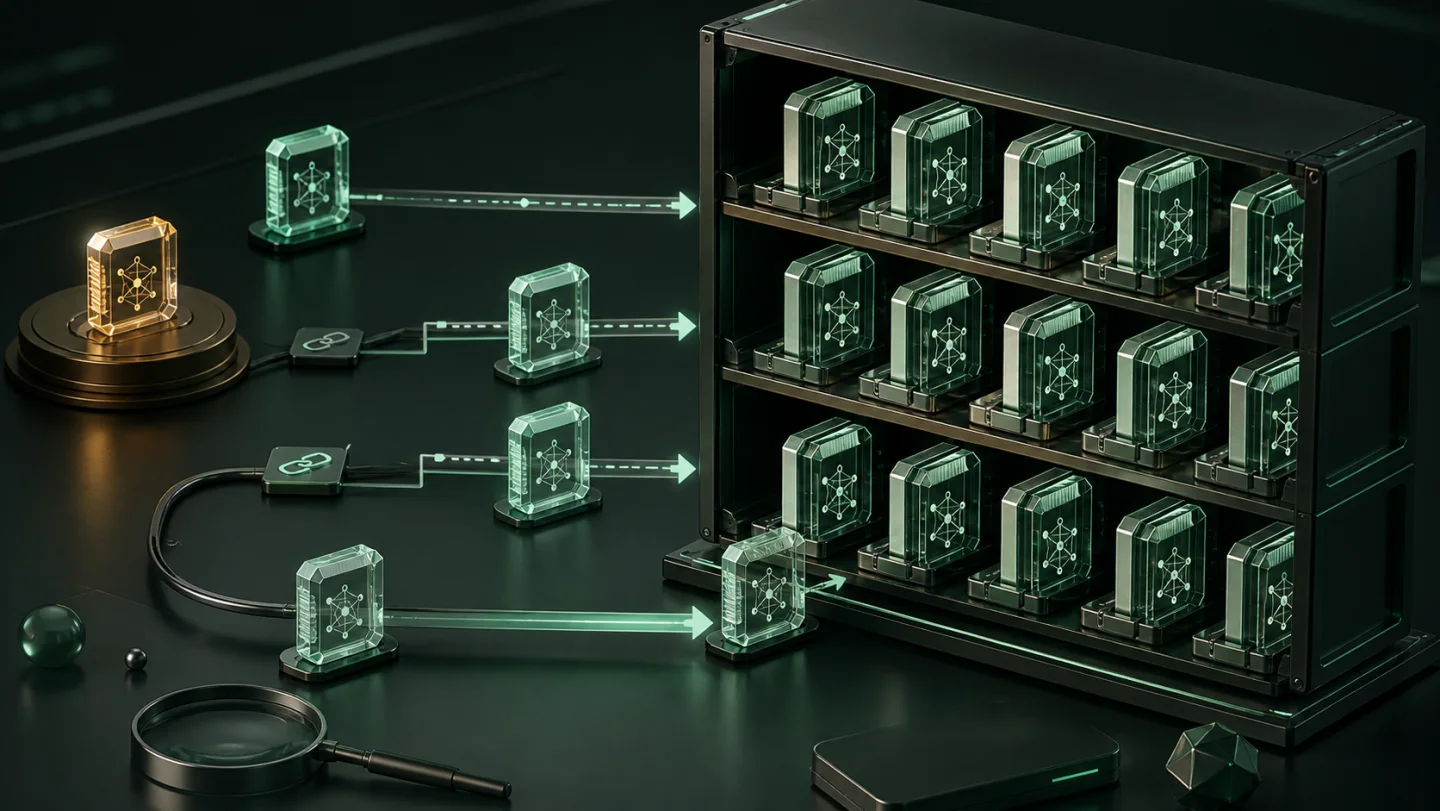
Den sædvanlige modelsti til LM Studio
- macOS og Linux:
~/.lmstudio/models - Windows:
%USERPROFILE%\.lmstudio\models
Det er det administrerede bibliotek, ikke et løfte om, at enhver GGUF-fil, du nogensinde har åbnet, er kopieret dertil. LM Studio kan importere ved at flytte, kopiere eller linke en fil. Et symbolsk link kan pege uden for biblioteket; et hardlink deler det underliggende lager på samme filsystem. Undersøg oversigten, før du antager, at mappen fortæller hele historien.
Spørg LM Studio, hvad programmet kan se
Den dokumenterede kommando lms ls viser downloadede modeller med størrelse, arkitektur og parameteroplysninger. Detaljeret output og JSON-output gør den til et bedre første register end en blind søgning i filsystemet.
# Menneskeligt læsbar oversigt
lms ls

# Struktureret oversigt til et script eller en revision
lms ls --json
Importér lokale filer uden utilsigtet flytning
LM Studio dokumenterer lms import til at føre en lokal modelfil ind i programmets modelmappe. Som standard flytter importen filen. Hvis kilden skal bevares, skal du bruge en dokumenteret funktion til kopiering, hardlink eller symbolsk link; udfør først en prøvekørsel.
# Undersøg den foreslåede import uden at ændre filen
lms import /path/to/model.gguf --dry-run

# Bevar kilden ved at kopiere den til det administrerede bibliotek
lms import /path/to/model.gguf --copy
Læs handlingen, før du udfører den. »Importér« kan betyde flytning, kopiering eller link afhængigt af den valgte indstilling. Hvis en fil er din eneste fungerende kopi, skal du først vælge en bevaringsmetode og derefter verificere, at modellen stadig kan bruges efter handlingen.
Træf lagerbeslutningen efter runtime-beslutningen
LM Studio skal have sine aktive modelfiler dér, hvor programmet forventer dem. Tensor Archive erstatter ikke runtime-mappen og får ikke automatisk runtimen til at opdage et arkiv. Dets rolle begynder, når du har identificeret en komplet, relateret familie, som du vil bevare og senere kunne gendanne.
Du kan f.eks. bevare en komplet gruppe af relaterede lokale udgivelser, afprøve deres arkiv og gendannelse og derefter manuelt frigøre en gammel, overflødig arbejdskopi. Det er noget andet end at flytte en aktiv LM Studio-model, fordi disken er fuld.
En sikker rækkefølge
- Kør
lms ls, og identificér de downloadede modeller samt deres omtrentlige diskforbrug. - Brug den dokumenterede importarbejdsgang og en prøvekørsel, før du ændrer en lokal fils placering.
- Bekræft LM Studio kan stadig indlæse modellen, før du fjerner en tidligere kopi.
- Arkivér og verificér komplette, relaterede artefakter, og gendan en separat kopi, før du frigør plads manuelt.
Se hvor Ollama gemmer modeller for en anden lokal runtime. Brug tjeklisten for bevaring af modelbiblioteker til en bredere indledende oprydning.
Kilder
- LM Studio: lms ls — den understøttede kommando til modeloversigt og de tilgængelige detaljeindstillinger.
- LM Studio: lms import — importadfærd, indstillinger til kopiering og links samt prøvekørsel.
- LM Studio: Import af modeller — placering af det administrerede bibliotek og den forventede mappestruktur.