Var sparas LM Studio-modeller? Identifiera dem innan du flyttar dem
I en aktuell standardinstallation förvarar LM Studio sitt hanterade bibliotek under ~/.lmstudio/models på macOS och Linux och under %USERPROFILE%\.lmstudio\models på Windows. Bekräfta det aktiva biblioteket med lms ls innan du flyttar något: importer, länkar och senare versioner kan ändra vad en körningsmiljö faktiskt ser.
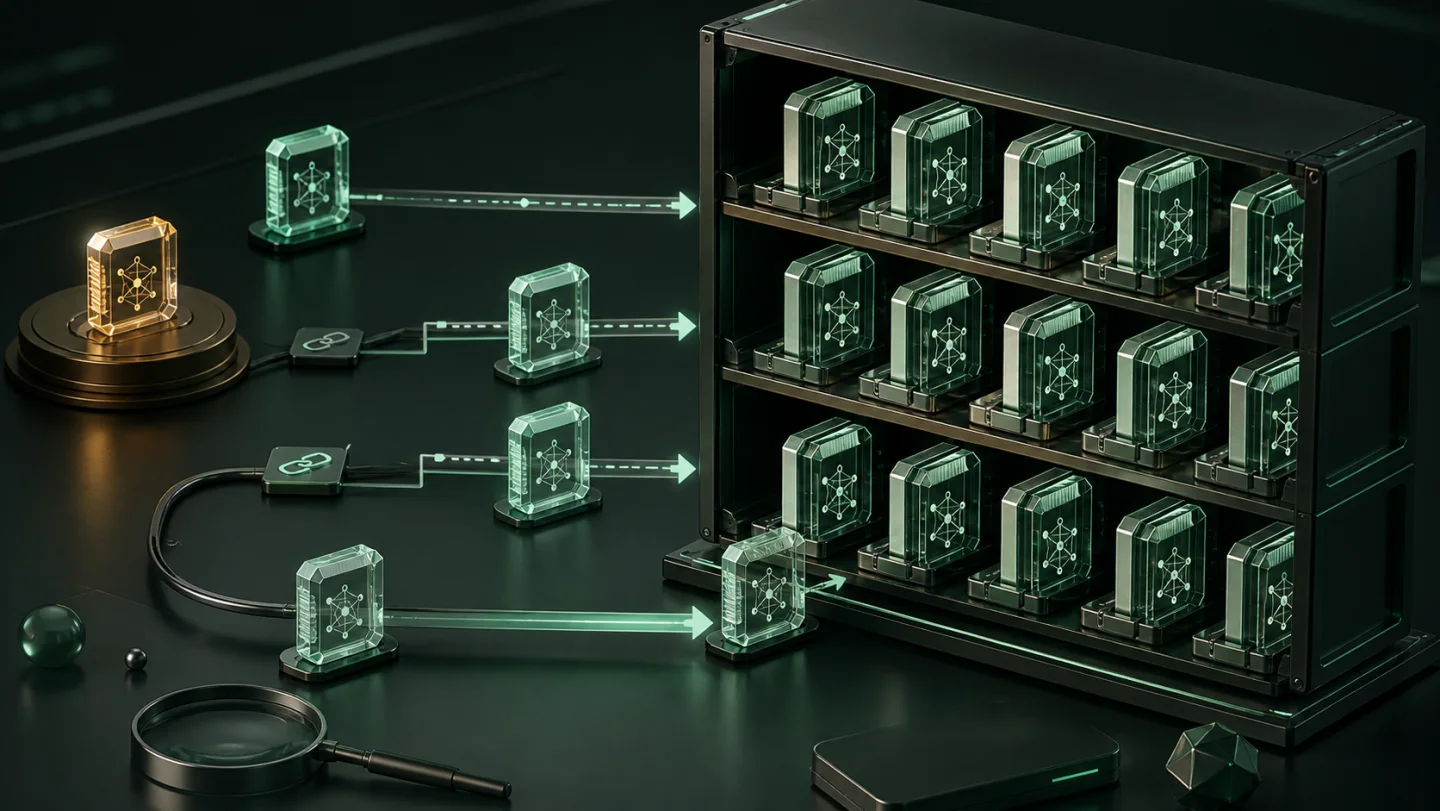
Vanliga LM Studio-modellplatser
- macOS och Linux:
~/.lmstudio/models - Windows:
%USERPROFILE%\.lmstudio\models
Det är det hanterade biblioteket, inte en lovsägelse att alla GGUF-filer du någonsin har öppnat har kopierats dit. LM Studio kan importera genom att flytta, kopiera eller länka en fil. En symbolisk länk kan peka utanför biblioteket; en hård länk delar underliggande lagring på samma filsystem. Granska inventariet innan du antar att katalogen berättar hela historien.
Ställ LM Studio vad det kan se
Den dokumenterade lms ls-kommandot visar nedladdade modeller, med storlek, arkitektur och parametervärden. Utförlig och i JSON-format utgör det en bättre utgångspunkt än en blind sökning i filsystemet.
# Människor läsbar inventering
lms ls

# Strukturerad inventering av ett skript eller en revision
lms ls --json
Importera lokala filer utan att de flyttas per misstag
LM Studio dokumenterar lms import för att importera en lokal modellfil till dess modellkatalog. Som standard flyttar importen filen. När du behöver bevara källan, använd en dokumenterad kopia, en hård länk eller en symbolisk länk; kör en torkningsläge först.
# Granska det föreslagna importuttrycket utan att ändra filen
lms import /path/to/model.gguf --dry-run

# Behåll källan genom att kopiera den till det hanterade biblioteket
lms import /path/to/model.gguf --copy
Läs verbet innan du kör det. "Importera" kan betyda flytta, kopiera eller länka beroende på det valda alternativet. Om en fil är din enda arbetskopia, välj först en bevarandepåväg och kontrollera att modellen fortfarande är användbar efter åtgärden.
Ta ett lagringsbeslut efter körningstidsbeslutet
LM Studio behöver sina aktiva modellfiler där det förväntar sig dem. Tensor Archive ersätter inte den körningskatalogen eller gör att körningen upptäcker ett arkiv automatiskt. Dess roll börjar när du har identifierat en färdig relaterad familj som du vill behålla och återhämta senare.
Till exempel kan du hålla kvar en färdig grupp relaterade lokala utgåvor, testa deras arkiv och återställa, och sedan manuellt återanvända en gammal duplicerad arbetskopia. Det är annorlunda än att flytta en aktiv LM Studio-modell eftersom disken är full.
En säker sekvens
- Kör
lms lsoch identifiera de nedladdade modellerna och deras ungefärliga diskanvändning. - Använd den dokumenterade importflödesprocessen och provkör innan du ändrar platsen för en lokal fil.
- Bekräfta att LM Studio kan fortfarande ladda modellen innan en tidigare kopia tas bort.
- För färdiga relaterade artefakter skall en separat kopia arkiveras, verifieras och återställas innan manuell återhämtning.
För en annan lokal körning, se där Ollama lagrar modeller. För en mer omfattande första rensning, använd modellbibliotekets kvarhållningschecklista.
Källor
- LM Studio: lms ls — kommandot för den stödda modellkatalogen och tillgängliga detaljalternativ.
- LM Studio: lms import — importbeteende, kopierings- eller länkvalmöjligheter och torrkörning.
- LM Studio: Att importera modeller — hanterad biblioteksplats och förväntad mappstruktur.