LM Studio modelleri nerede saklanır? Taşımadan önce belirleyin
Standart güncel kurulumda LM Studio, yönetilen kitaplığını macOS ve Linux'ta ~/.lmstudio/models, Windows'ta %USERPROFILE%\.lmstudio\models altında tutar. Herhangi bir şeyi taşımadan önce etkin kitaplığı lms ls ile doğrulayın: içe aktarmalar, bağlantılar ve sonraki sürümler çalışma zamanının gerçekte ne gördüğünü değiştirebilir.
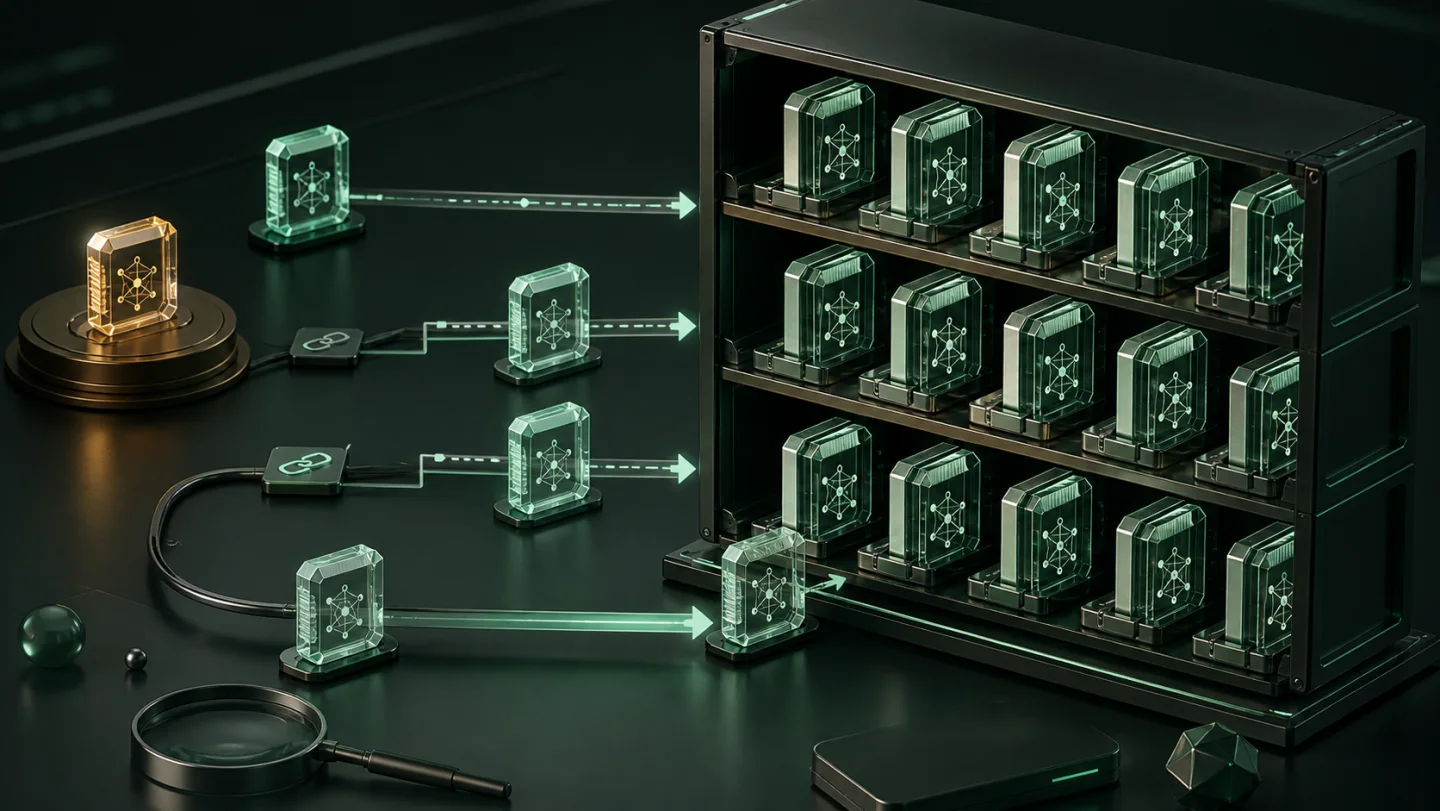
Olağan LM Studio model yolu
- macOS ve Linux:
~/.lmstudio/models - Windows:
%USERPROFILE%\.lmstudio\models
Bu yönetilen kitaplıktır; açtığınız her GGUF dosyasının buraya kopyalandığına dair söz değildir. LM Studio dosyayı taşıyarak, kopyalayarak veya bağlayarak içe aktarabilir. Sembolik link kitaplık dışını gösterebilir; hard link aynı dosya sistemindeki temel depolamayı paylaşır. Dizinin hikâyenin tamamını anlattığını varsaymadan önce envanteri inceleyin.
LM Studio'ya ne görebildiğini sorun
Belgelenmiş lms ls komutu indirilen modelleri boyut, mimari ve parametre bilgileriyle listeler. Ayrıntılı ve JSON çıktısı bunu kör dosya sistemi aramasından daha iyi başlangıç envanteri yapar.
# İnsan tarafından okunabilir envanter
lms ls

# Betik veya denetim için yapılandırılmış envanter
lms ls --json
Yerel dosyaları yanlışlıkla taşımadan içe aktarın
LM Studio, yerel model dosyasını model dizinine getirmek için lms import komutunu belgeler. İçe aktarma varsayılan olarak dosyayı taşır. Kaynağı korumanız gerektiğinde belgelenmiş kopyalama, hard link veya sembolik link seçeneğini kullanın; önce deneme çalışması yapın.
# Dosyayı değiştirmeden önerilen içe aktarmayı inceleyin
lms import /path/to/model.gguf --dry-run

# Kaynağı yönetilen kitaplığa kopyalayarak koruyun
lms import /path/to/model.gguf --copy
Çalıştırmadan önce fiili okuyun. “İçe aktarma”, seçilen seçeneğe göre taşıma, kopyalama veya bağlantı anlamına gelebilir. Dosya tek çalışma kopyanızsa önce koruma yolu seçin ve işlem sonrasında modelin kullanılabilir kaldığını doğrulayın.
Çalışma zamanı kararından sonra depolama kararı verin
LM Studio etkin model dosyalarına beklediği yerde ihtiyaç duyar. Tensor Archive bu çalışma zamanı dizininin yerini almaz veya çalışma zamanının arşivi otomatik bulmasını sağlamaz. Rolü, saklayıp daha sonra kurtarmak istediğiniz tamamlanmış ilişkili aileyi belirlediğinizde başlar.
Örneğin tamamlanmış ilişkili yerel sürümler grubunu saklayabilir, arşivlerini ve geri yüklemelerini test edebilir, ardından eski yinelenen çalışma kopyasını elle geri kazanabilirsiniz. Bu, disk dolu olduğu için canlı LM Studio modelini taşımaktan farklıdır.
Güvenli sıra
lms lskomutunu çalıştırın ve indirilen modelleri ve yaklaşık disk kullanımlarını belirleyin.- Yerel dosyanın konumunu değiştirmeden önce belgelenmiş içe aktarma iş akışını ve deneme çalışmasını kullanın.
- Önceki kopyayı kaldırmadan önce LM Studio'nun modeli hâlâ yükleyebildiğini doğrulayın.
- Tamamlanmış ilişkili artefaktlar için elle alan geri kazanmadan önce ayrı bir kopyayı arşivleyin, doğrulayın ve geri yükleyin.
Başka yerel çalışma zamanı için Ollama'nın modelleri nerede sakladığına bakın. Daha geniş ilk temizlik için model kitaplığı saklama kontrol listesini kullanın.
Kaynaklar
- LM Studio: lms ls — desteklenen model envanteri komutu ve kullanılabilir ayrıntı seçenekleri.
- LM Studio: lms import — içe aktarma davranışı, kopyalama/bağlama seçenekleri ve deneme çalışması.
- LM Studio: Modelleri içe aktarma — yönetilen kitaplık konumu ve beklenen dizin yapısı.