Где сохраняются модели LM Studio? Определите их до перемещения
В стандартной текущей установке LM Studio хранит управляемую библиотеку в ~/.lmstudio/models в macOS и Linux и %USERPROFILE%\.lmstudio\models в Windows. До перемещения подтвердите активную библиотеку с помощью lms ls: импорт, ссылки и последующие выпуски могут изменить реально видимые среде данные.
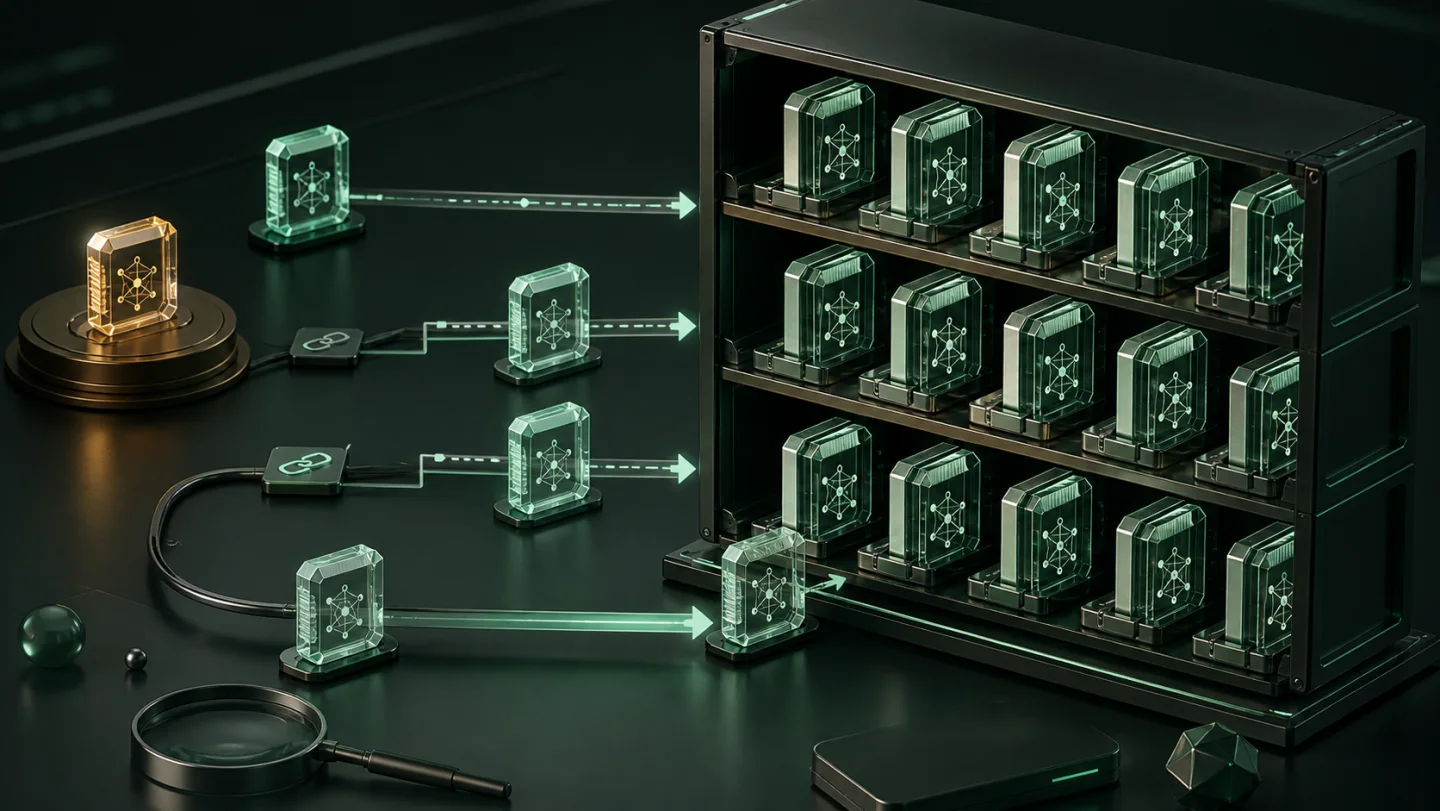
Обычный путь моделей LM Studio
- macOS и Linux:
~/.lmstudio/models - Windows:
%USERPROFILE%\.lmstudio\models
Это управляемая библиотека, но не гарантия копирования туда каждого когда-либо открытого GGUF. LM Studio может импортировать файл перемещением, копированием или ссылкой. Символическая ссылка может указывать за пределы библиотеки; жёсткая ссылка использует общее хранилище на одной файловой системе. Проверьте перечень, прежде чем считать каталог полной картиной.
Спросите LM Studio, что он видит
Документированная команда lms ls выводит загруженные модели с размером, архитектурой и числом параметров. Подробный вывод и JSON делают её лучшей основой перечня, чем слепой файловый поиск.
# Понятный человеку перечень
lms ls

# Структурированный перечень для скрипта или аудита
lms ls --json
Импорт локальных файлов без случайного перемещения
LM Studio документирует lms import для переноса локального файла модели в каталог моделей. По умолчанию импорт перемещает файл. Если источник нужно сохранить, используйте документированный параметр копирования, жёсткой или символической ссылки; сначала выполните пробный запуск.
# Просмотрите предлагаемый импорт, не изменяя файл
lms import /path/to/model.gguf --dry-run

# Сохраните источник, скопировав его в управляемую библиотеку
lms import /path/to/model.gguf --copy
Прочитайте действие до запуска. «Импорт» может означать перемещение, копирование или ссылку в зависимости от параметра. Если это единственная рабочая копия файла, сначала выберите путь сохранения и проверьте пригодность модели после операции.
Примите решение о хранении после решения для среды
LM Studio нужны активные файлы моделей там, где он их ожидает. Tensor Archive не заменяет этот каталог среды и не заставляет среду автоматически находить архив. Его роль начинается после определения завершённого связанного семейства, которое нужно хранить и восстановить позже.
Например, можно сохранить завершённую группу связанных локальных выпусков, проверить их архив и восстановление, а затем вручную освободить старую дублирующую рабочую копию. Это отличается от перемещения активной модели LM Studio из-за заполнения диска.
Безопасная последовательность
- Запустите
lms lsи определите загруженные модели и их примерный объём. - Используйте документированный процесс импорта и пробный запуск до изменения расположения локального файла.
- Убедитесь, что LM Studio по-прежнему загружает модель, прежде чем удалять прежнюю копию.
- Для завершённых связанных артефактов заархивируйте, проверьте и восстановите отдельную копию до ручного освобождения места.
Для другой локальной среды прочтите, где Ollama хранит модели. Для более широкой первой очистки примените контрольный список хранения библиотеки моделей.
Источники
- LM Studio: lms ls — поддерживаемая команда перечня моделей и доступные параметры детализации.
- LM Studio: lms import — поведение импорта, параметры копирования и ссылок и пробный запуск.
- LM Studio: импорт моделей — расположение управляемой библиотеки и ожидаемая структура каталогов.