¿Dónde se guardan los modelos de LM Studio? Identifícalos antes de moverlos
En una instalación estándar actual, LM Studio conserva su biblioteca gestionada en ~/.lmstudio/models en macOS y Linux, y en %USERPROFILE%\.lmstudio\models en Windows. Confirma la biblioteca activa con lms ls antes de mover nada: las importaciones, los enlaces y las versiones posteriores pueden cambiar lo que ve realmente un entorno de ejecución.
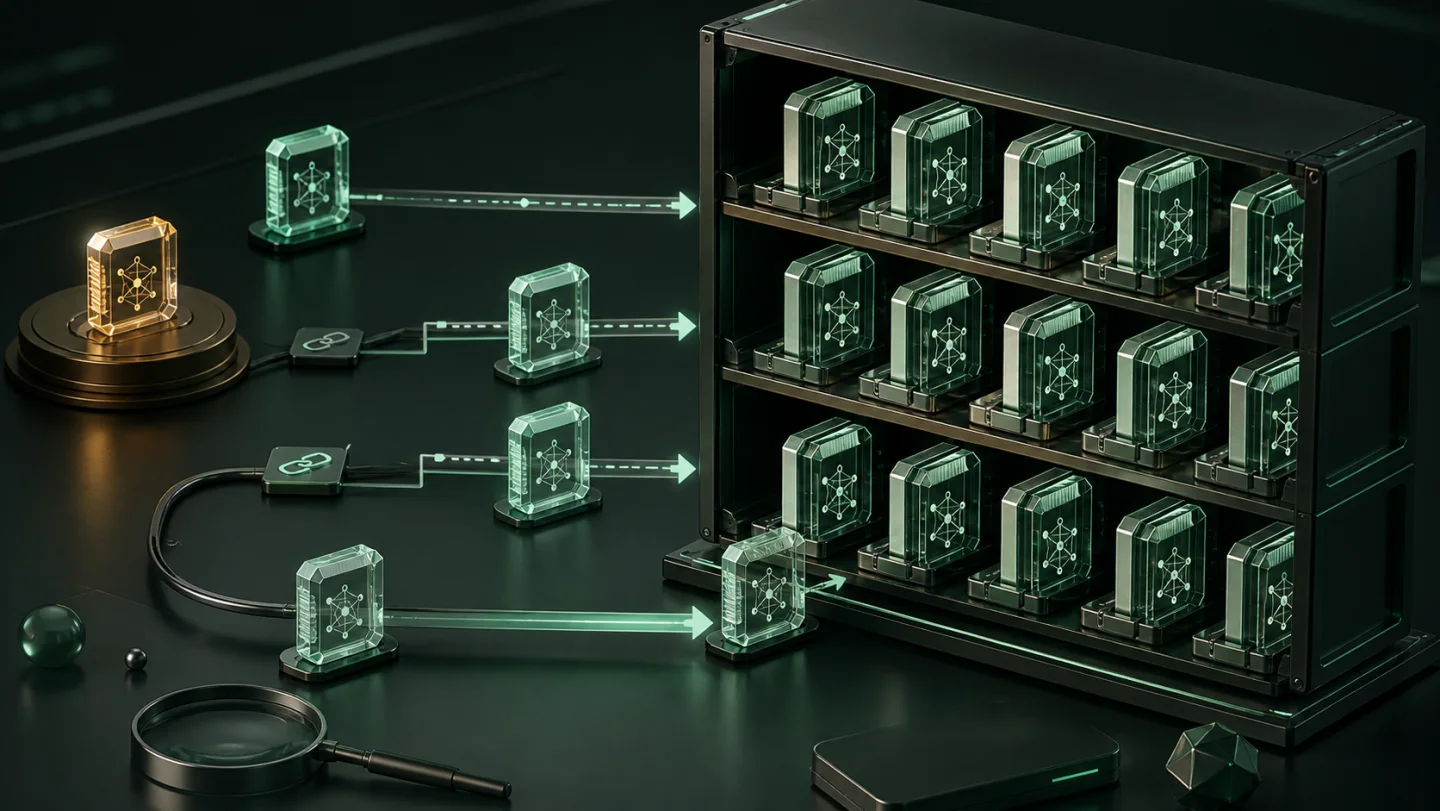
La ruta habitual de los modelos de LM Studio
- macOS y Linux:
~/.lmstudio/models - Windows:
%USERPROFILE%\.lmstudio\models
Esa es la biblioteca gestionada, no una promesa de que todos los archivos GGUF que hayas abierto se hayan copiado allí. LM Studio puede importar un archivo moviéndolo, copiándolo o enlazándolo. Un enlace simbólico puede apuntar fuera de la biblioteca; un enlace físico comparte el almacenamiento subyacente en el mismo sistema de archivos. Inspecciona el inventario antes de dar por hecho que el directorio cuenta toda la historia.
Pregunta a LM Studio qué puede ver
El comando documentado lms ls enumera los modelos descargados e incluye información sobre su tamaño, arquitectura y parámetros. Las salidas detalladas y JSON lo convierten en un inventario inicial mejor que una búsqueda ciega en el sistema de archivos.
# Inventario legible para personas
lms ls

# Inventario estructurado para un script o una auditoría
lms ls --json
Importa archivos locales sin moverlos por accidente
LM Studio documenta lms import para incorporar un archivo de modelo local a su directorio de modelos. De forma predeterminada, la importación mueve el archivo. Cuando necesites conservar el origen, utiliza una opción documentada para copiar, crear un enlace físico o crear un enlace simbólico; realiza primero una ejecución de prueba.
# Inspecciona la importación propuesta sin modificar el archivo
lms import /path/to/model.gguf --dry-run

# Conserva el origen copiándolo en la biblioteca gestionada
lms import /path/to/model.gguf --copy
Lee el verbo antes de ejecutarlo. «Importar» puede significar mover, copiar o enlazar según la opción seleccionada. Si un archivo es tu única copia de trabajo, elige primero una vía de conservación y verifica que el modelo siga pudiendo utilizarse después de la operación.
Toma una decisión de almacenamiento después de la decisión sobre el entorno de ejecución
LM Studio necesita que sus archivos de modelos activos estén donde espera encontrarlos. Tensor Archive no sustituye ese directorio del entorno de ejecución ni hace que este descubra automáticamente un archivo. Su función empieza cuando has identificado una familia relacionada y terminada que quieres conservar y recuperar más adelante.
Por ejemplo, puedes conservar un grupo terminado de versiones locales relacionadas, probar su archivado y restauración y después eliminar manualmente una copia de trabajo duplicada y antigua. Esto es distinto de mover un modelo activo de LM Studio porque el disco esté lleno.
Una secuencia segura
- Ejecuta
lms lse identifica los modelos descargados y su uso aproximado del disco. - Utiliza el flujo de importación documentado y realiza una ejecución de prueba antes de cambiar la ubicación de un archivo local.
- Confirma que LM Studio aún puede cargar el modelo antes de eliminar una copia anterior.
- Para artefactos relacionados y terminados, archiva, verifica y restaura una copia independiente antes de recuperar espacio manualmente.
Para otro entorno de ejecución local, consulta dónde almacena Ollama los modelos. Para una primera limpieza más amplia, utiliza la lista de comprobación para conservar una biblioteca de modelos.
Fuentes
- LM Studio: lms ls — comando compatible de inventario de modelos y opciones de detalle disponibles.
- LM Studio: lms import — comportamiento de la importación, opciones de copia o enlace y ejecución de prueba.
- LM Studio: Importar modelos — ubicación de la biblioteca gestionada y estructura esperada de directorios.