Onde são guardados os modelos do LM Studio? Identifique-os antes de os mover
Numa instalação atual normal, o LM Studio conserva a biblioteca gerida em ~/.lmstudio/models no macOS e Linux e em %USERPROFILE%\.lmstudio\models no Windows. Confirme a biblioteca ativa com lms ls antes de mover qualquer elemento: as importações, os links e versões posteriores podem alterar aquilo que um ambiente de execução realmente vê.
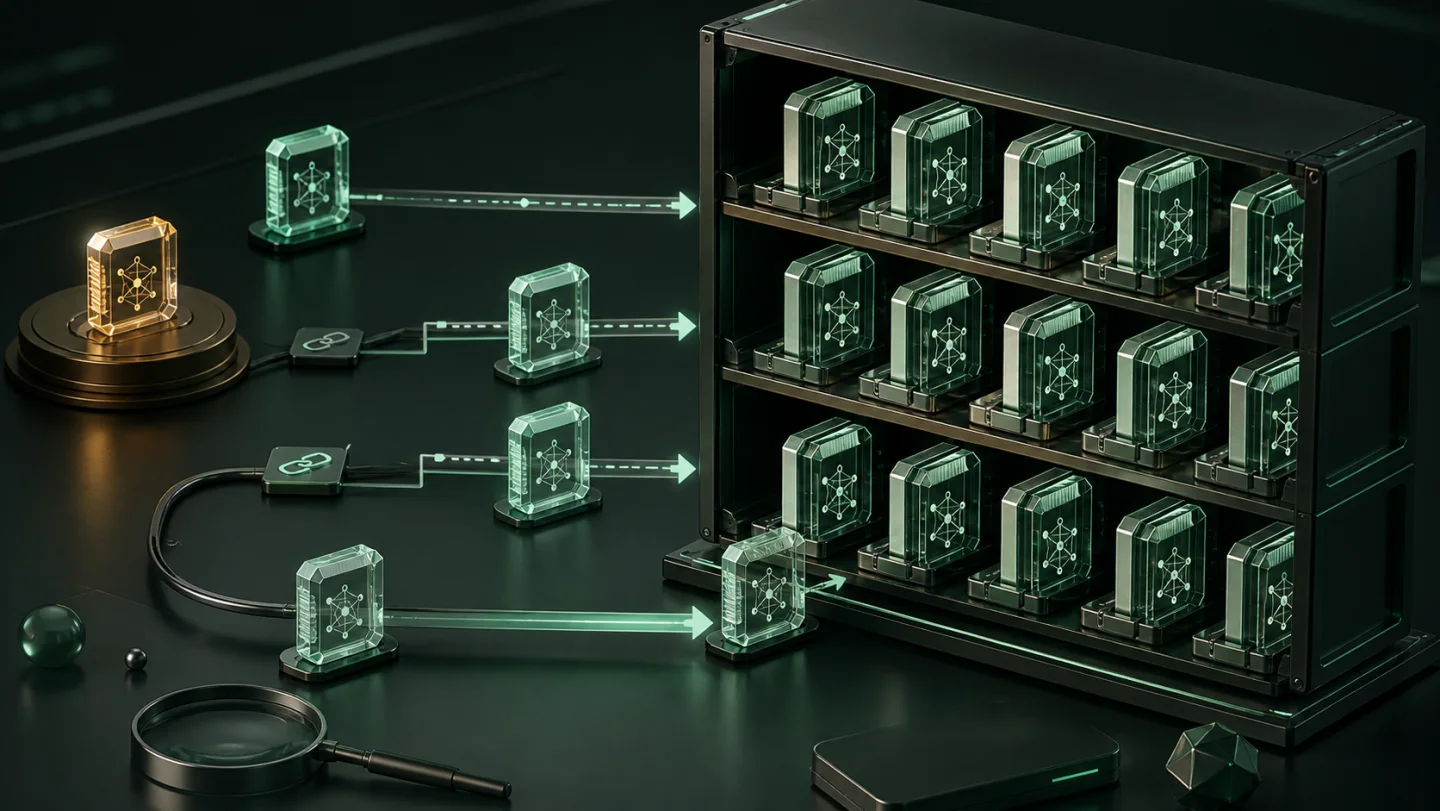
O caminho habitual dos modelos do LM Studio
- macOS e Linux:
~/.lmstudio/models - Windows:
%USERPROFILE%\.lmstudio\models
Essa é a biblioteca gerida, não uma promessa de que todos os ficheiros GGUF que alguma vez abriu foram copiados para lá. O LM Studio pode importar um ficheiro movendo-o, copiando-o ou criando-lhe um link. Um link simbólico pode apontar para fora da biblioteca; um hard link partilha o armazenamento subjacente no mesmo sistema de ficheiros. Inspecione o inventário antes de presumir que o diretório conta toda a história.
Pergunte ao LM Studio o que consegue ver
O comando documentado lms ls lista os modelos descarregados, com informações de tamanho, arquitetura e parâmetros. A saída detalhada e em JSON torna-o um ponto de partida melhor para o inventário do que uma pesquisa cega no sistema de ficheiros.
# Inventário legível por pessoas
lms ls

# Inventário estruturado para um script ou auditoria
lms ls --json
Importe ficheiros locais sem uma mudança acidental
O LM Studio documenta lms import para introduzir um ficheiro de modelo local no respetivo diretório de modelos. Por predefinição, a importação move o ficheiro. Quando precisar de preservar a origem, utilize uma opção documentada de cópia, hard link ou link simbólico; faça primeiro uma simulação.
# Inspecione a importação proposta sem alterar o ficheiro
lms import /path/to/model.gguf --dry-run

# Preserve a origem copiando-a para a biblioteca gerida
lms import /path/to/model.gguf --copy
Leia o verbo antes de executar o comando. «Importar» pode significar mover, copiar ou criar um link, consoante a opção selecionada. Se um ficheiro for a sua única cópia de trabalho, escolha primeiro um caminho de preservação e confirme que o modelo continua utilizável após a operação.
Tome uma decisão de armazenamento depois da decisão sobre o ambiente de execução
O LM Studio precisa dos seus ficheiros de modelos ativos onde os espera. O Tensor Archive não substitui esse diretório de execução nem faz o ambiente detetar automaticamente um arquivo. O seu papel começa quando identifica uma família relacionada concluída que pretende conservar e recuperar mais tarde.
Por exemplo, pode conservar um grupo concluído de versões locais relacionadas, testar o respetivo arquivo e restauração e depois remover manualmente uma cópia de trabalho duplicada antiga para libertar espaço. Isto é diferente de mover um modelo ativo do LM Studio porque o disco está cheio.
Uma sequência segura
- Execute
lms lse identifique os modelos descarregados e a respetiva utilização aproximada do disco. - Utilize o processo de importação documentado e faça uma simulação antes de alterar a localização de um ficheiro local.
- Confirme que o LM Studio ainda consegue carregar o modelo antes de remover uma cópia anterior.
- Para artefactos relacionados concluídos, arquive, verifique e restaure uma cópia separada antes de recuperar espaço manualmente.
Para outro ambiente de execução local, veja onde o Ollama armazena os modelos. Para uma primeira limpeza mais ampla, utilize a lista de verificação para conservação da biblioteca de modelos.
Fontes
- LM Studio: lms ls — o comando suportado de inventário dos modelos e as opções de detalhe disponíveis.
- LM Studio: lms import — comportamento da importação, opções de cópia/link e simulação.
- LM Studio: Importar modelos — localização da biblioteca gerida e estrutura de diretórios esperada.